
立刻云货代系统——仓储出入库管理功能介绍
一、仓储功能相关的基本设置
1.在立刻云货代系统中依次点击【系统】-【基础资料设置】,双击“仓库设置”,点击【新增】新建一个仓库,录入仓库“名称”,点击【确定】;如图(1)
注意:如需建立多个仓库,请联系我司客服人员。
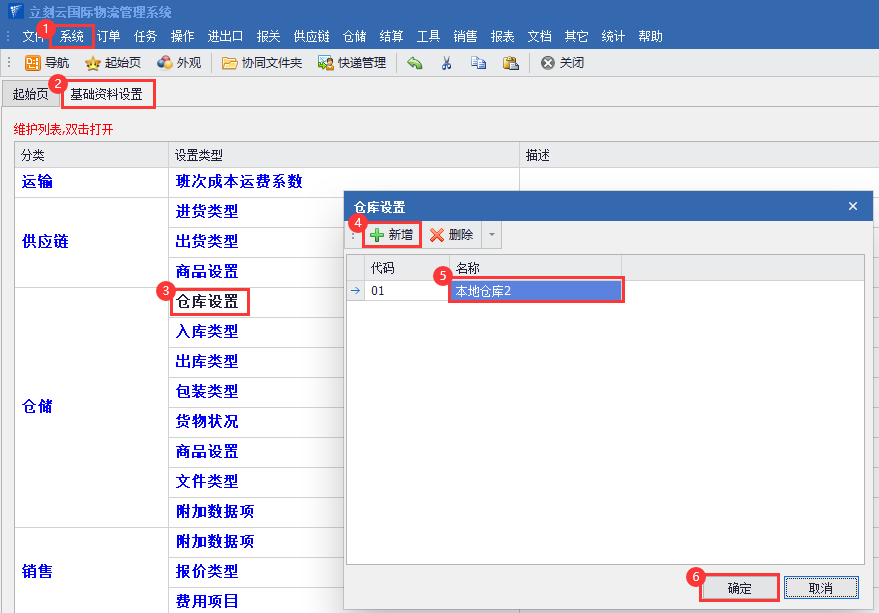
图(1)
2.双击“入库类型”,点击【新增】可自定义配置入库类型,配置好后点击【保存】;如图(2)
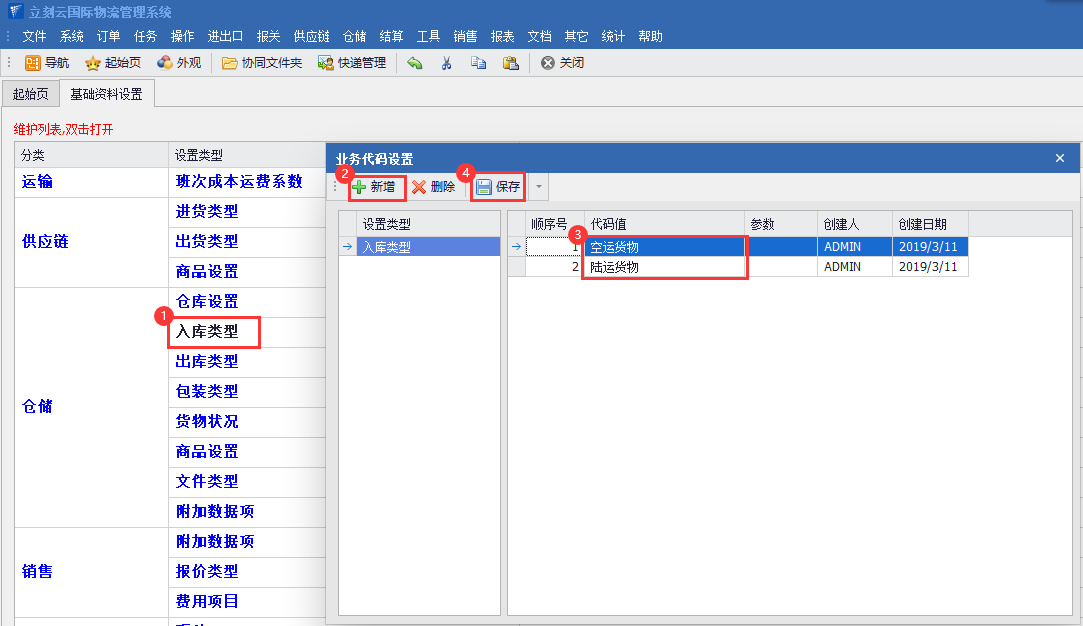
图(2)
3.双击“出库类型”,点击【新增】可自定义配置出库类型,配置好后点击【保存】;如图(3)
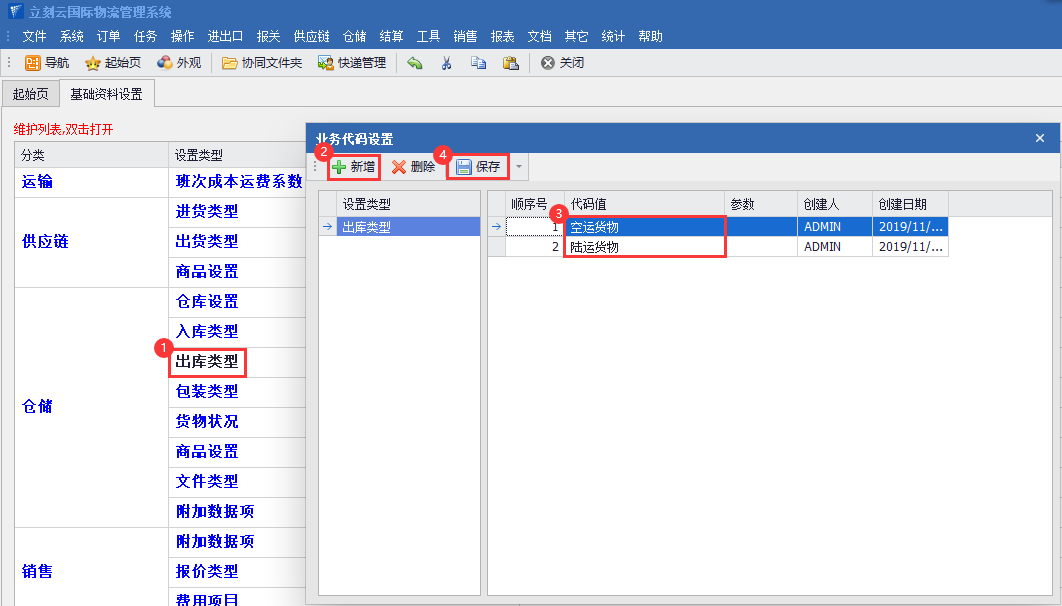
图(3)
4.双击“包装类型”,点击【新增】可自定义配置包装类型,配置好后点击【保存】;如图(4)
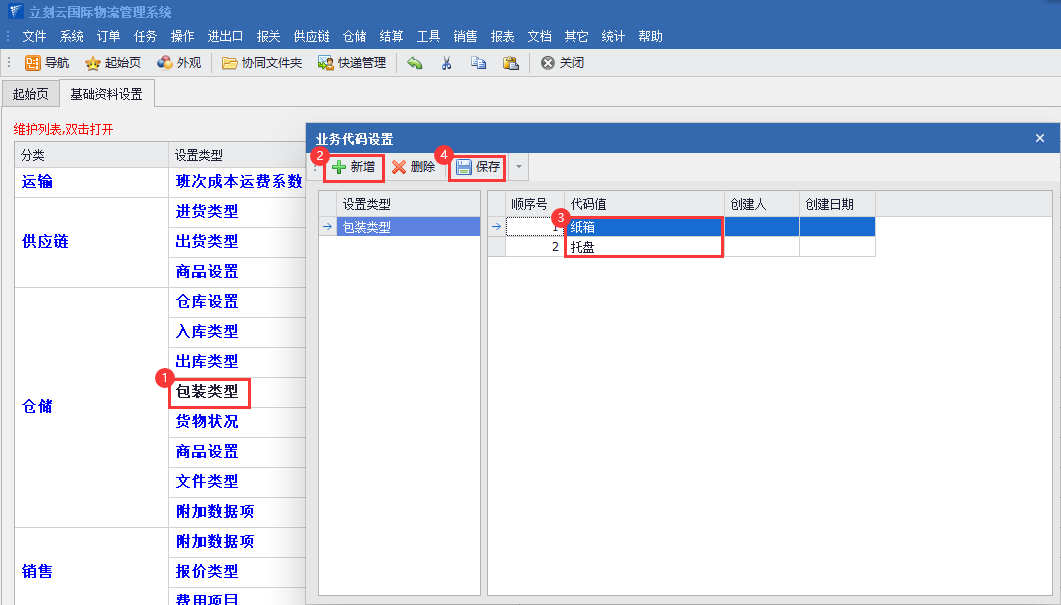
图(4)
5.双击“货物状况”,点击【新增】可自定义配置货物状况,配置好后点击【保存】;如图(5)
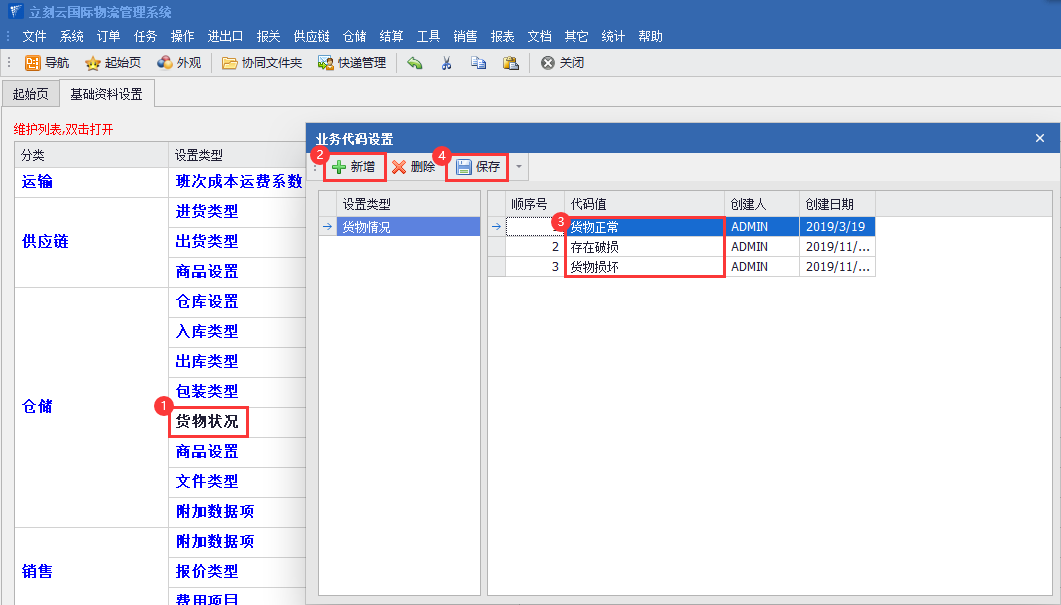
图(5)
6.双击“商品设置”,点击【新增】可建立商品代码库,维护好后点击【保存】;如图(6)
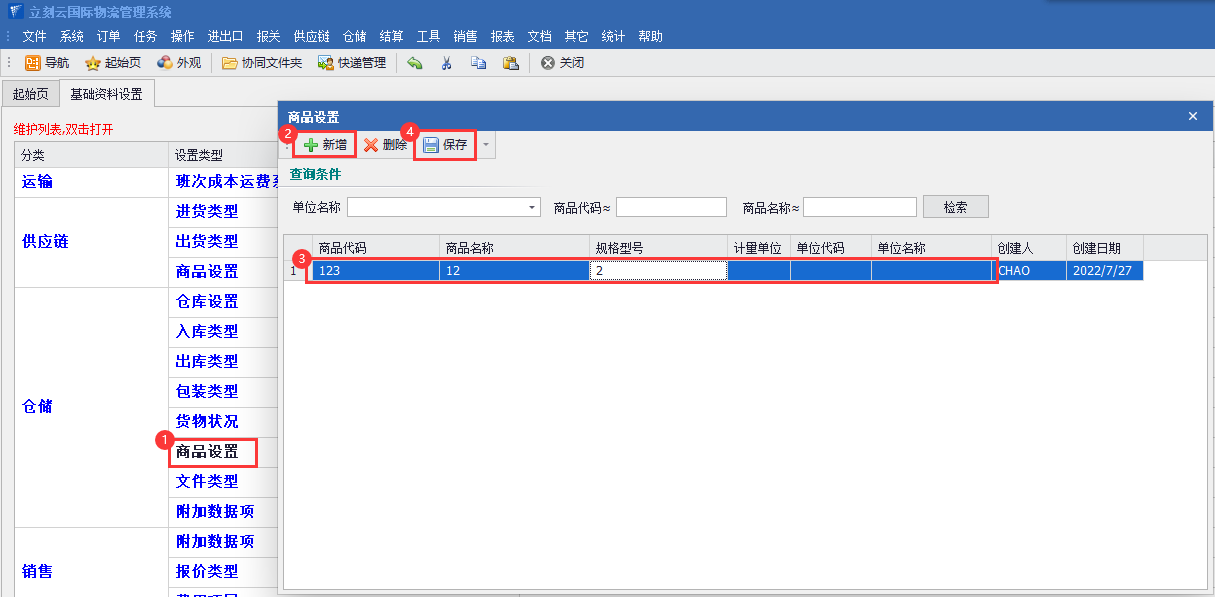
图(6)
7.双击“文件类型”,点击【新增】可自定义配置文件类型,配置好后点击【保存】;如图(7)
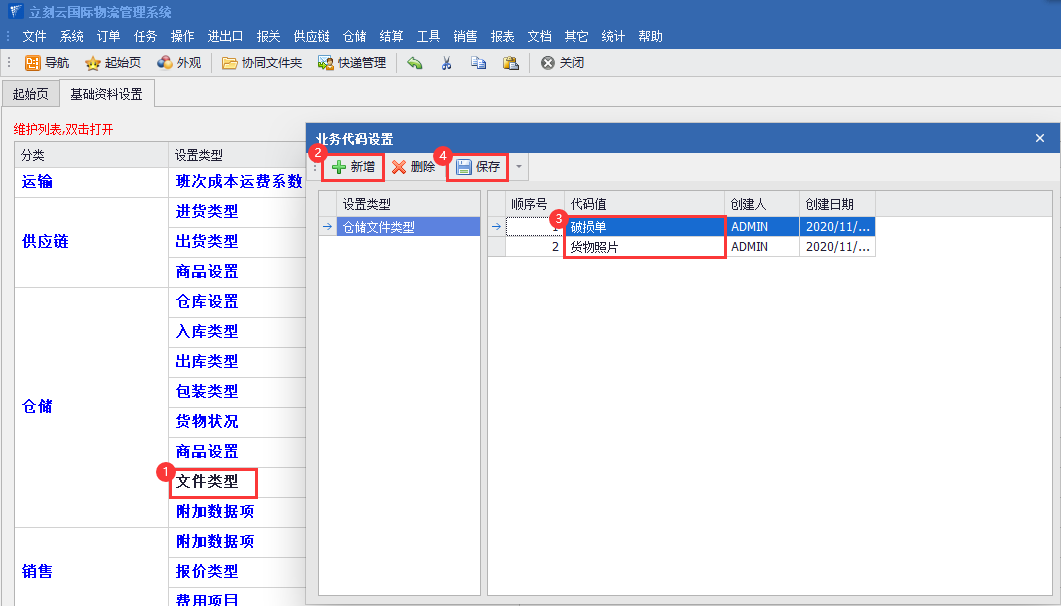
图(7)
8.双击“附加数据项”,点击【新增】可自定义仓储界面的自定义字段,配置好后点击【保存】;如图(8)
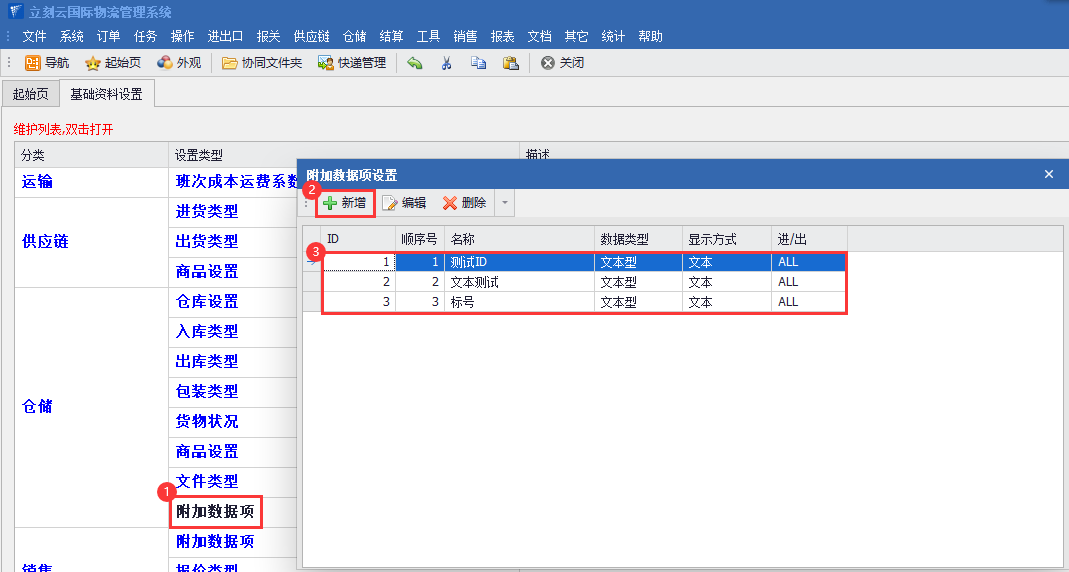
图(8)
二、建立入库单
1.依次点击【仓储】-【入库管理】,点击【新增入库单】创建入库单;如图(9)
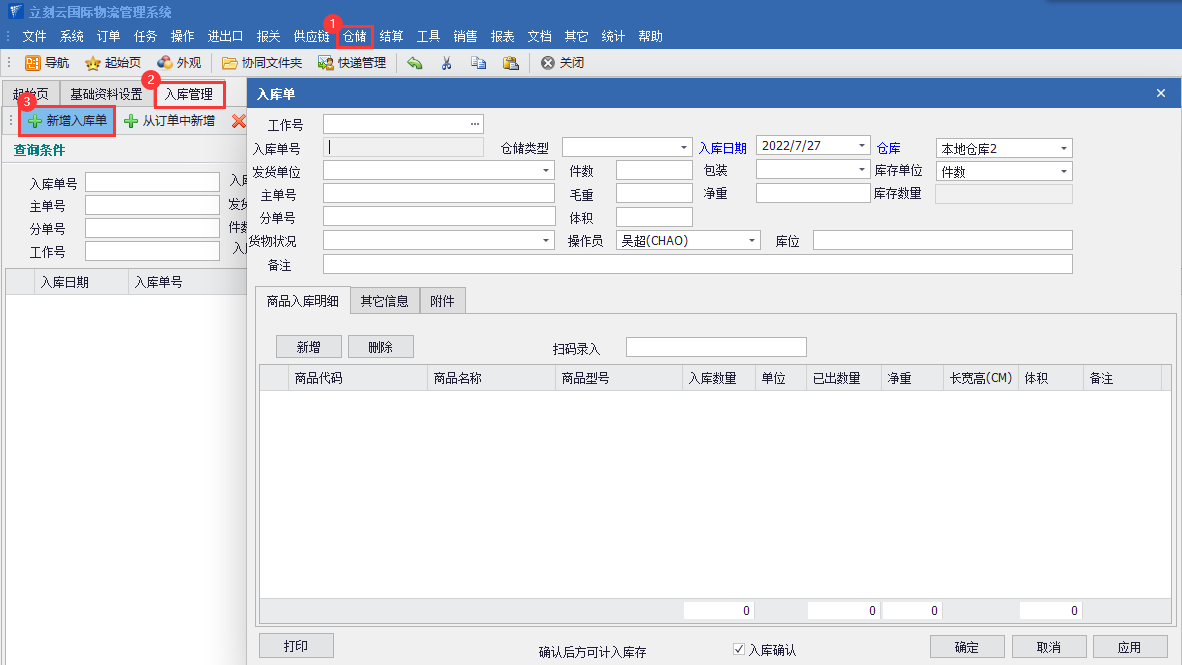
图(9)
2.点击“工作号”后【…】,检索并选择关联订单,点击【确定】;如图(10)
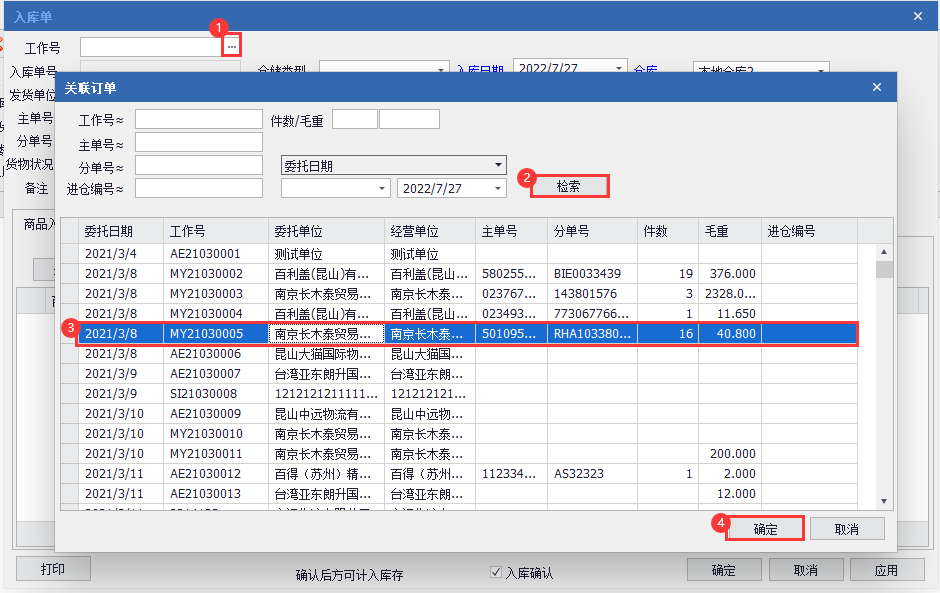
图(10)
3.录入“入库日期”、“仓库”等入库单信息,点击【新增】添加商品信息,点击【确定】保存入库单;如图(11)】
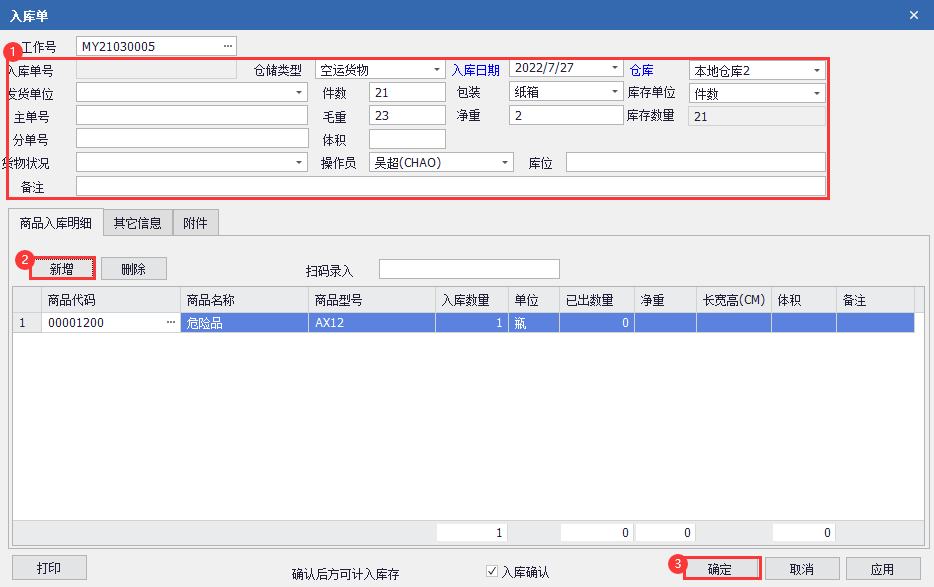
图(11)
4.点击【其他信息】选项卡,可以录入配置好的“附加数据项”字段信息;如图(12)
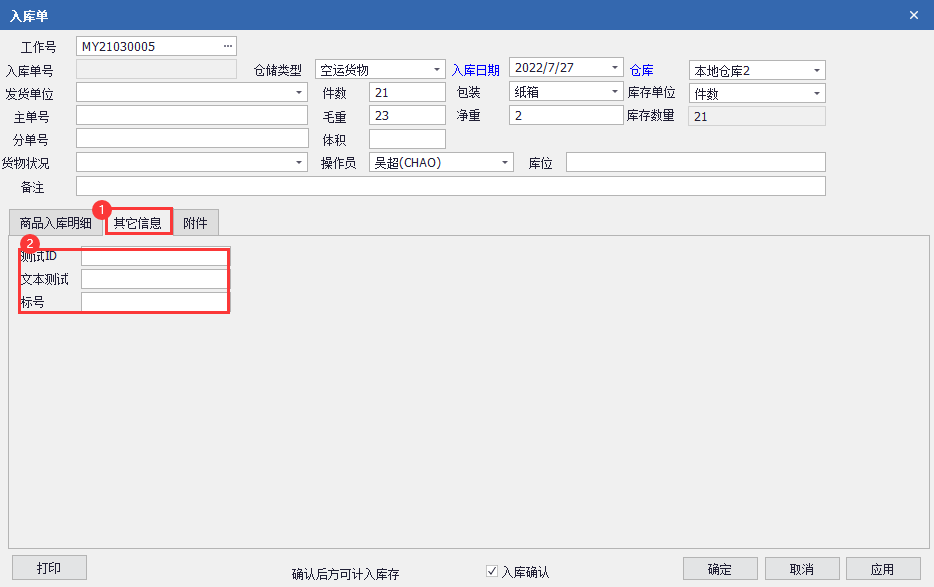
图(12)
5.点击【附件】选项卡,点击【添加附件】可将与此票入库单相关的文件保存此处;如图(13)
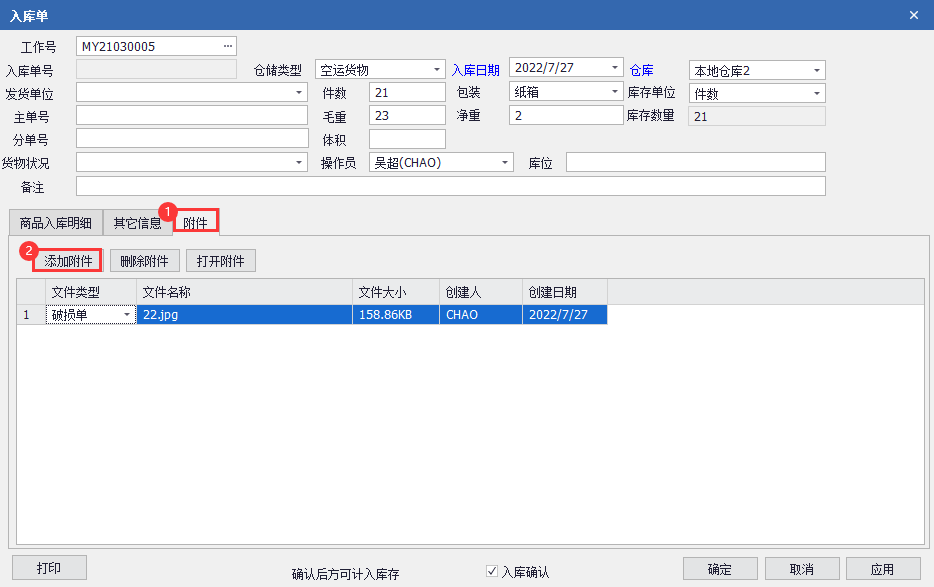
图(13)
6.点击【打印】,可选择对应的“打印模板”,打印入库单单据;如图(14)

图(14)
三、建立出库单
1.依次点击【仓储】-【出库管理】,点击【新增出库单】创建出库单;如图(15)
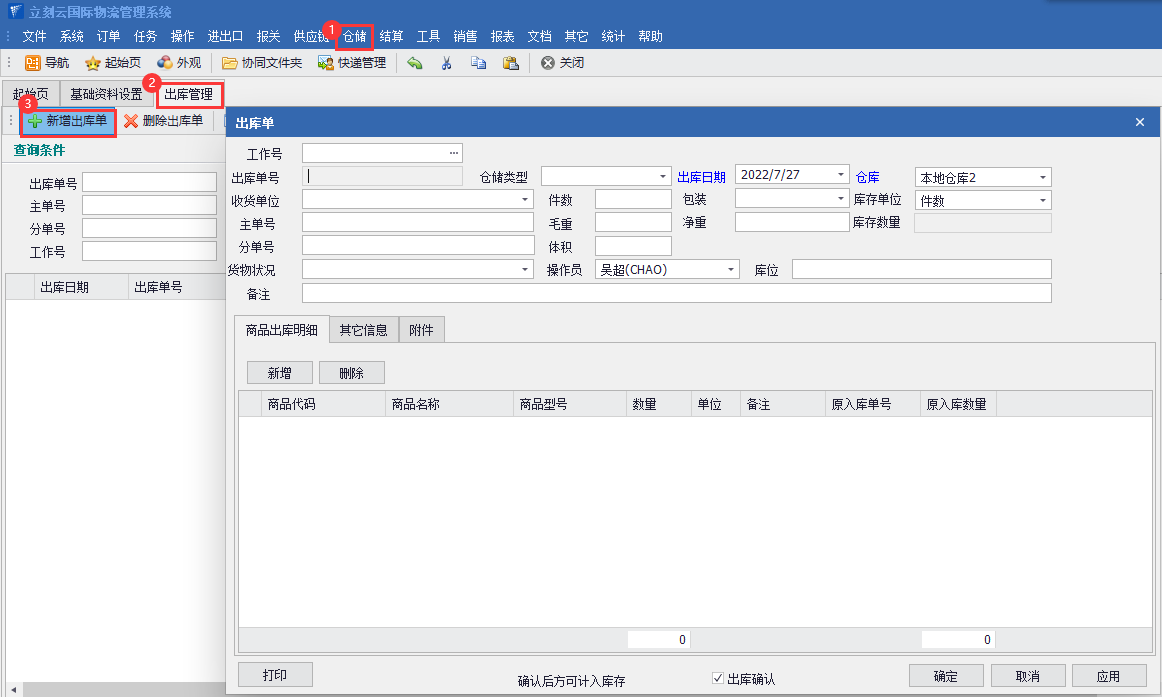
图(15)
2.点击“工作号”后【…】,检索并选择关联订单,点击【确定】;如图(16)
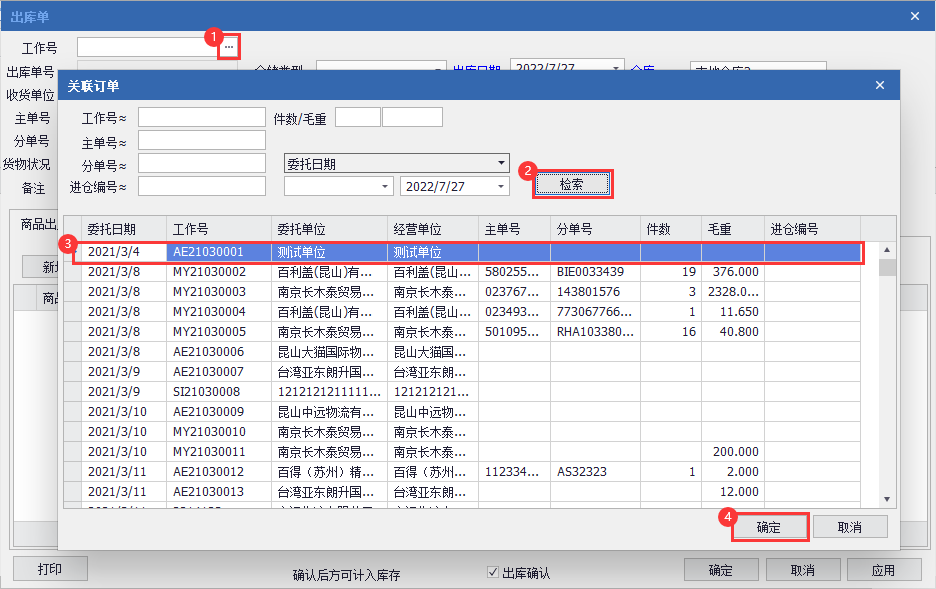
图(16)
3.录入“出库日期”、“仓库”等入库单信息,点击【新增】添加商品信息,点击【确定】保存入库单;如图(17)

图(17)
4.点击【其他信息】选项卡,可以录入配置好的“附加数据项”字段信息;如图(18)
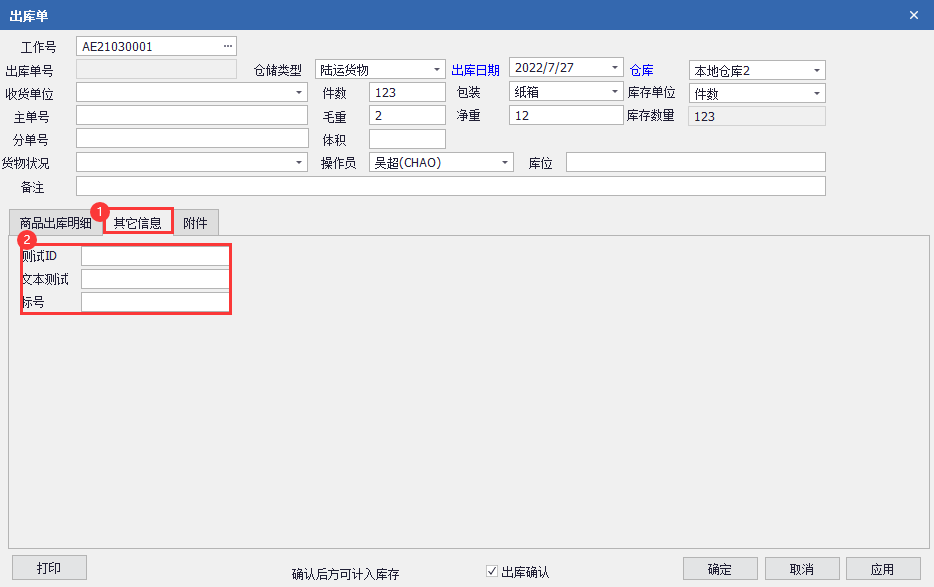
图(18)
5.点击【附件】选项卡,点击【添加附件】可将与此票入库单相关的文件保存此处;如图(19)
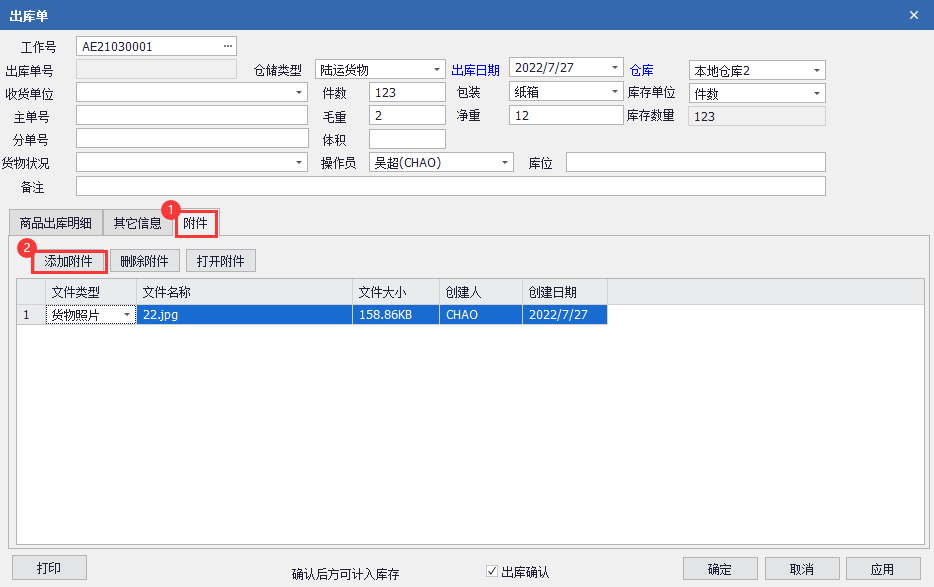
图(19)
6.点击【打印】,可选择对应的“打印模板”,打印出库单单据;如图(20)
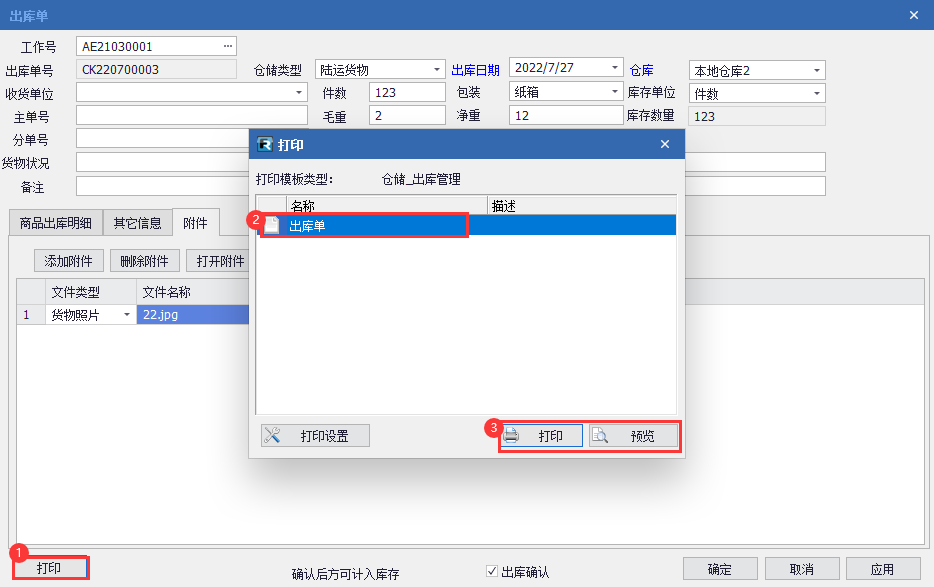
图(20)
四、库存明细查询
1.依次点击【仓储】-【订单级库存清单】,点击【检索】查看库存清单信息;如图(21)
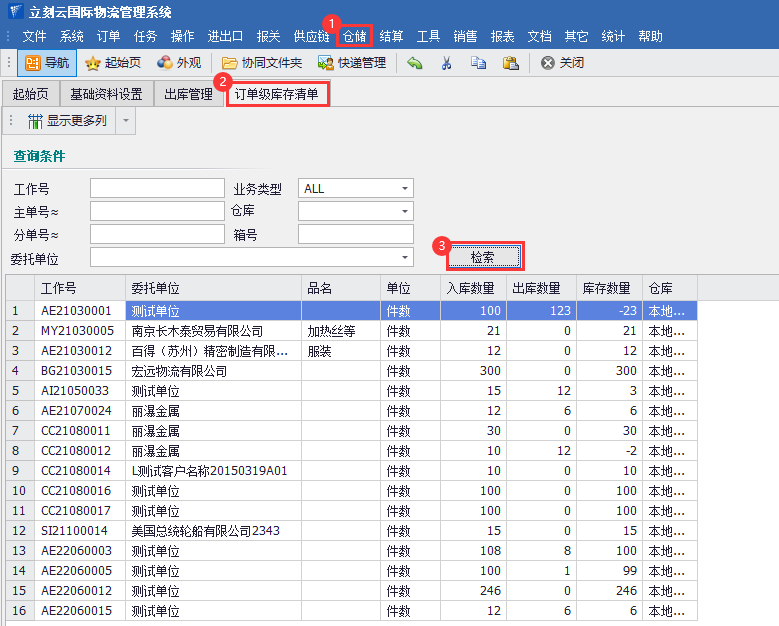
图(21)
2.依次点击【仓储】-【商品级库存清单】,点击【检索】查看库存清单信息;如图(22)
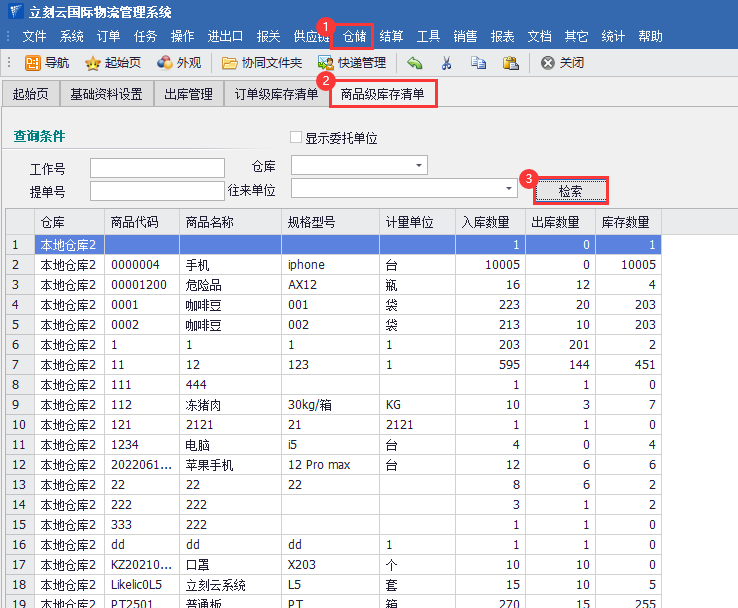
图(22)
3.依次点击【仓储】-【出入库明细】,点击【检索】默认查看出入库订单级明细;如图(23)
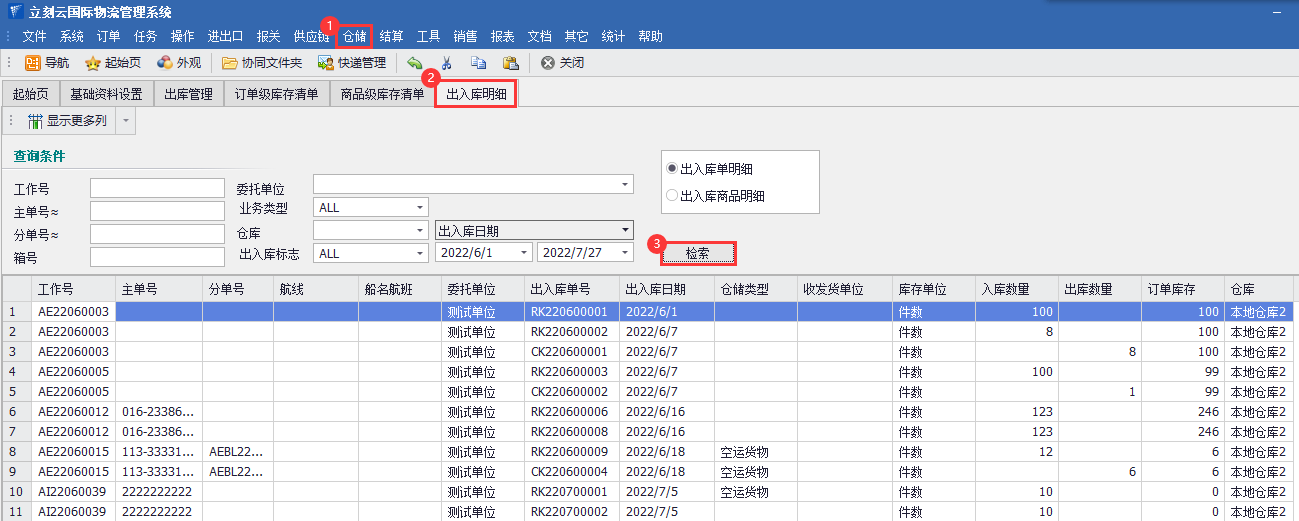
图(23)
4.依次点击【出入库商品明细】-【检索】,可查看出入库商品级明细;如图(24)
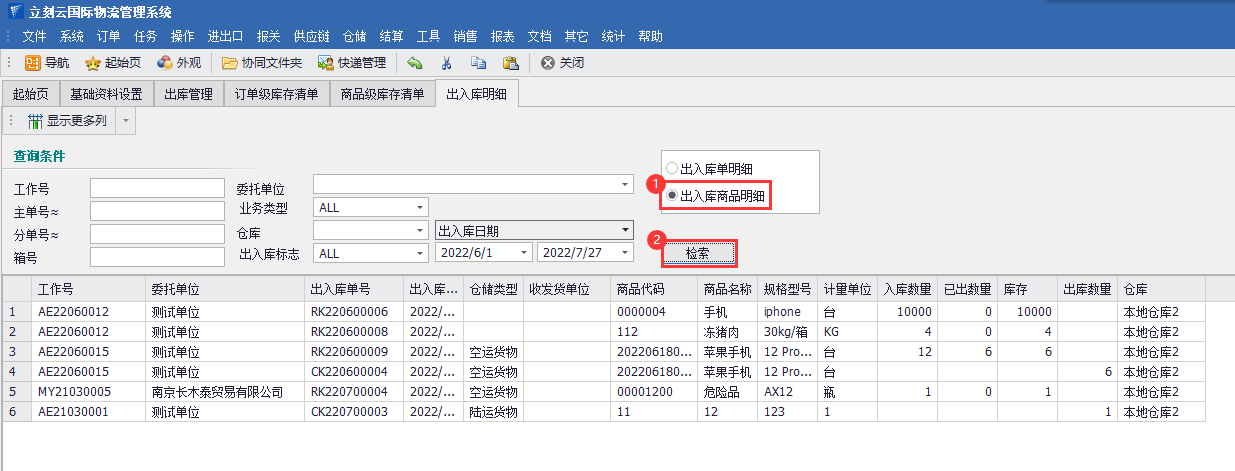
图(24)
以下是对应的视频介绍: