306.如何设置:“只许录入,禁止修改删除”的费用权限
为了保障财务数据的严谨性,避免费用在录入后被随意篡改或误删,您可以为特定岗位(如操作员、实习生)设置特殊的费用权限:只允许录入新费用,一旦保存,禁止修改或删除。
操作步骤
第一步:进入角色管理
- 使用管理员账号登录系统。
- 依次点击 【系统】 — 【用户及权限管理】。
- 点击界面上方的 【角色分配】 标签页。

图(1)
第二步:修改权限参数(核心步骤)
- 选择角色:选中需要设置的角色(例如“海运操作”),点击 【修改角色】;或者点击 【新增角色】 创建一个新的角色。
- 定位权限:在左侧权限中,选中【费用】 模块。
- 调整参数:
- 右侧找到 【应收-新增和编辑费用】 或 【应付-新增和编辑费用】。
- 关键操作:点击该行后方的 【参数】 下拉菜单,将默认的“编辑所有”更改为 “只新增不允许编辑”。
- 点击 【确定】 保存设置。
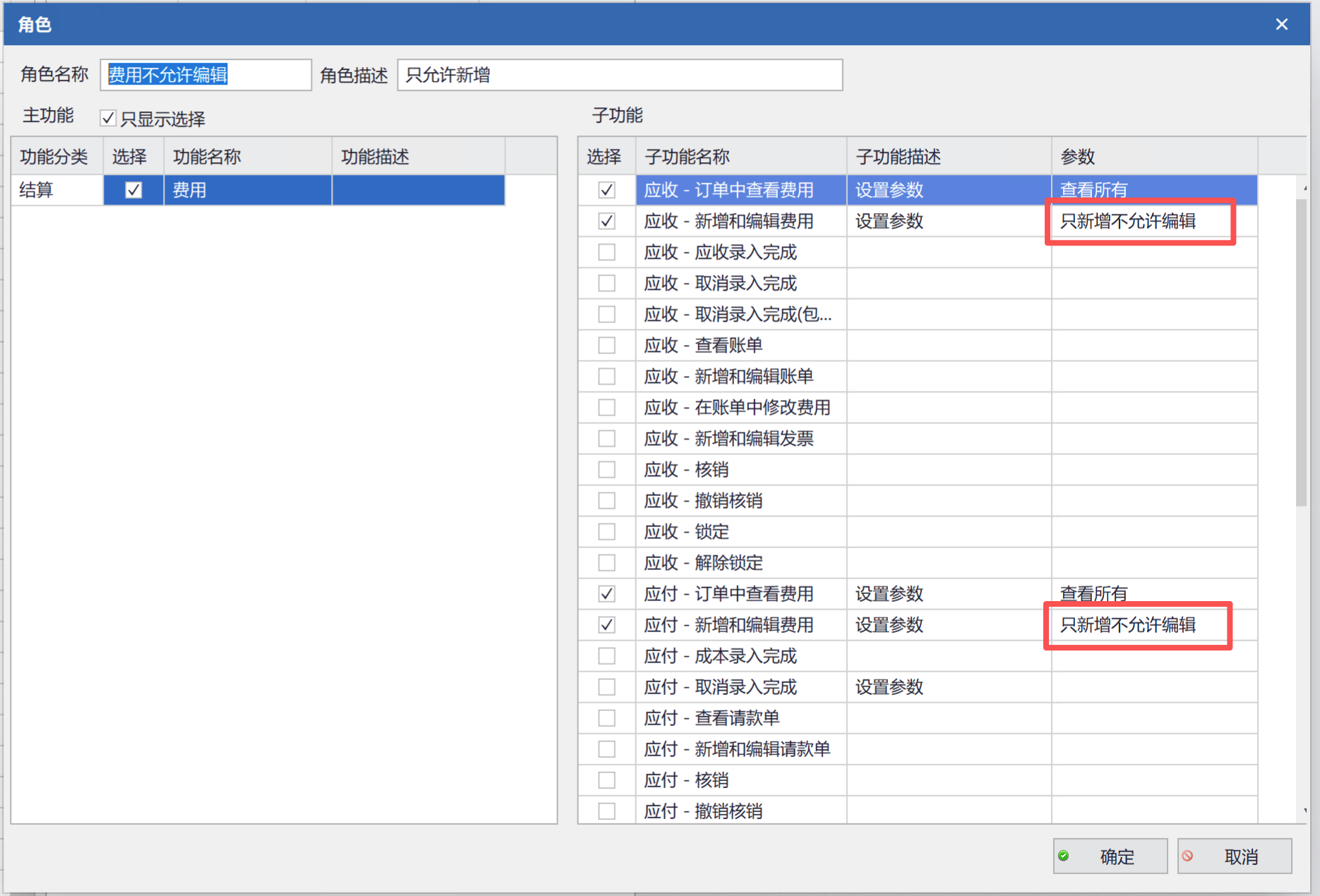
图(2)
⚠️ 重要提示:关于权限冲突
系统的权限逻辑是“取最大权限(并集)”:
- 场景:如果员工张三同时拥有“角色A(限制修改)”和“角色B(允许修改)”。
- 结果:张三依然可以修改费用,因为系统会优先执行那个“允许修改”的更大权限。
- 解决:请务必检查该员工,确保他身上只绑定了刚才设置受限的角色,移除该员工原有的其他拥有高级费用权限的角色。
设置后的效果
设置生效后,该员工在订单费用明细界面:
- ✅ 可以:正常录入新的费用条目并保存。
- ❌ 不可以:修改已保存的费用,选中费用点击删除。若尝试点击【删除】按钮,系统将弹出警示:“没有权限删除费用!”

图(3)