604.应收费用模版功能的应用
应收费用模版在不同业务场景下的高效配置,涵盖初级常规调用、高级固定模版设置,以及满足复杂业务逻辑的自定义表达式计算。
一、 费用模版的初级应用
本章节主要介绍如何快速创建和调用基础的费用模版,以减少重复的手工录入工作。
1. 认识费用模版
- 打开任意一票订单,进入 “费用明细” 界面。
- 以应收费用为例,点击 【应收模版录入】 按钮。
- 模版分为两类:
- 个人模版:对应当前操作账号,可共享给其他同事共用。
- 客户模版:对应当前订单的委托单位。

图(1)

图(2)
2. 新增客户模版
以设置“客户模版”为例,操作步骤如下:
- 点击 【设置客户模版】,然后点击 【新增模版】,为模版设置一个便于识别的名称。
- 点击 【新增费用】,添加需要加入模版的费用项名称。
- 在此界面设置默认的:结算单位、币种、单价、数量及费用计算公式等。
- 在“单价”列录入固定单价,选择“数量”为某一个系统变量。
- 录入完毕后,点击 【确定】 保存模版。

图(3)
3. 应用并导入模版
- 在费用明细界面,点击 【导入客户模版】,选择刚刚保存的模版名称。
- 可通过顶部的 【新增费用】、【删除费用】 按钮,对导入的明细进行二次微调。
- 确认无误后,点击 【确认】,系统会自动将这些费用写入当前订单的应收费用明细中。

图(4)

图(5)
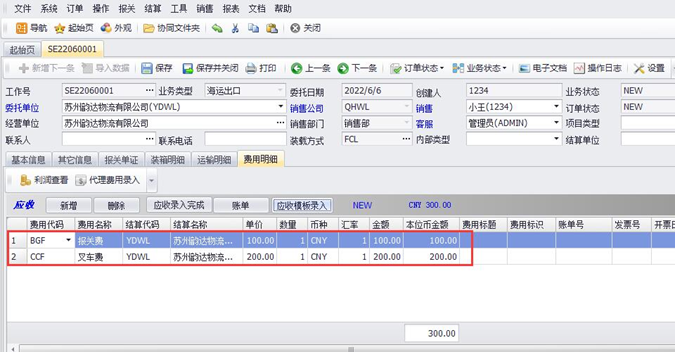
图(6)
二、 费用模版的高级应用:固定模版
当费用计算需要叠加基础费用(如:按件数计费 + 固定操作费)或根据业务类型区分计费时,可使用固定模版。
1. 固定模版 1:单价叠加固定费用
- 在模版设置中,点击“费用表达式”一栏中的 【...】(三个点),选中 “固定模版1”。
- 在“计费数量类型”中选择一个计费变量(例如:件数)。
- 录入“计费单价”(例如:100)和“固定费用”(例如:50)。
- 当前公式代表的逻辑为:100元 × 件数 + 50元

图(7)

图(8)
2. 固定模版 2:根据业务/内部类型差异化计费
如果不同业务类型的计费标准不同,可以使用“固定模版2”来增加前置条件。
- 点击“费用表达式”一栏中的 【...】,选中 “固定模版2”,点击 【新增】 按钮。
- 选择具体的“业务类型”及“内部类型”作为判定条件。
- 选择“计费变量”,并分别录入“计费单价”和“固定费用”。

图(9)
配置示例:
- 条件 A:业务类型为“空运出口”,内部类型为“空出清关”
- 费用计算:100元 × 件数 + 50元
- 条件 B:业务类型为“空运出口”,内部类型为“空出一体化”
- 费用计算:100元 × 件数 + 100元

图(10)
保存设置:
配置好所需的公式后,务必将“生成类型”更改为 “按费用表达式”,最后点击 【确定】 保存模版。

图(11)
三、 费用模版的高级应用:自定义表达式
针对阶梯计费等复杂逻辑,自定义表达式提供了极大的灵活性。
- 点击“费用表达式”一栏中的 【...】,选择 “自定义表达式”。

图(12)
- 点击 【新增】 开始编写条件规则。
规则一:满足件数小于 10 件
- 表达式条件:在关键字筛选处录入“件数” -> 双击“件数” -> 双击“<” -> 手动输入“10”。
- 结果:在结果框录入“100”。
- 逻辑释义:当订单件数 < 10 时,该项费用直接按 100元 收取(类似最低消费)。

图(13)

图(14)
规则二:满足件数大于等于 10 件
- 点击 【新增】 添加第二条规则。
- 表达式条件:设置条件为“件数 >= 10”。
- 结果:录入“件数 * 10”。
- 逻辑释义:当订单件数 ≥ 10 时,费用按 件数 × 10元 计算。
💡 提示:您也可以点击界面上的“示例”参考学习更多复杂的逻辑运算规则。设置完毕后,将“生成类型”改为 “按费用表达式”,点击 【确定】 保存即可。

图(15)
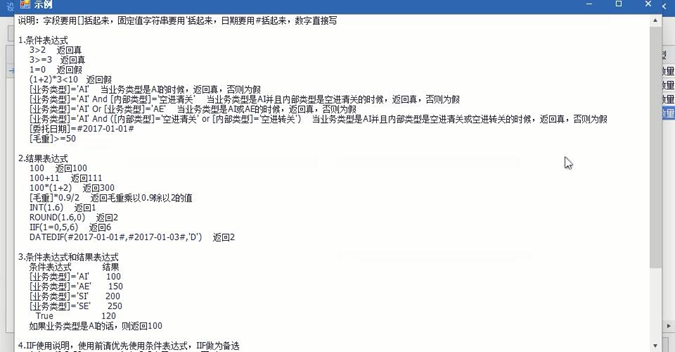
图(16)
四、 配套视频教程
为了帮助您更直观地掌握操作,我们准备了以下实操视频:
1. 费用模版的初级应用
2. 费用模版的高级应用之固定模版
3. 费用模版的高级应用之自定义表达式