Q35.点击【扫描设置】时遇到的 Cannot find the device manager 2.x() 报错,怎么处理?
本教程针对 Windows 11 下立刻云系统提示“Cannot find the device manager 2.x()”报错问题,提供快速修复方案。该故障由系统缺失核心扫描通信文件 TWAINDSM.dll 导致。
问题:扫描设置或扫描文档时报错
如果在使用立刻云系统时,点击【扫描设置】按钮,出现如下提示:
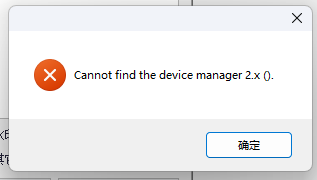
图(1)
或者点击【扫描文档】按钮时出现:
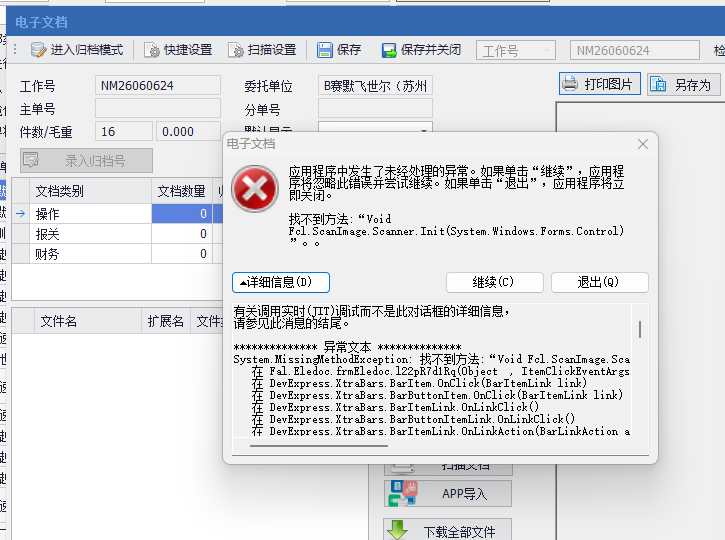
图(2)
问题原因深度解析
在 Windows 11 系统下运行立刻云系统并点击【扫描设置】时,弹出 Cannot find the device manager 2.x() 报错,其核心原因是系统缺失了关键文件 C:\Windows\SysWOW64\TWAINDSM.dll。
该文件是 TWAIN 图像采集接口的核心组件(Twain Source Manager),主要负责电脑与扫描仪、摄像头等图像采集设备之间的底层通信。一旦该动态链接库(DLL)文件丢失、损坏或注册表信息异常,扫描软件将无法调用硬件,从而触发此报错。
解决方案
方案一:重新安装扫描仪官方驱动(首选推荐)
由于 TWAINDSM.dll 与图像采集设备紧密相关,最安全且有效的解决方式是重装官方驱动,这通常会自动补齐并正确注册所需的 TWAIN 组件。
- 确认型号:明确您当前使用的扫描仪品牌与具体型号。
- 下载驱动:前往该品牌的官方网站支持页面,在“驱动下载”区域选择与当前 Windows 11 系统完全匹配的最新版本完整驱动包(避免使用精简版)。
- 安装程序:运行下载的安装程序,全程保持默认选项。若提示“请连接扫描仪”,此时再将 USB 线插上。
- 重启生效:安装完成后重启电脑,重新打开立刻云系统测试扫描功能是否恢复。
方案二:手动下载并替换 DLL 文件
若重装驱动无效,可尝试手动补充该核心文件并进行系统注册。
- 获取文件:
- 通过正规渠道搜索并下载
TWAINDSM.dll文件; - 或从同版本系统的正常电脑
C:\Windows\SysWOW64\文件夹中拷贝一份(切勿从不明来源下载,以免感染恶意软件); - 也可以点击【TWAINDSM.dll】或复制下载网址:https://file.likelic.com/File/202606/1781261335738_n1dyhv.zip
- 替换路径:将获取到的
TWAINDSM.dll复制到系统目录C:\Windows\SysWOW64\下。