220.如何使用“批量调整工作号及委托日期”功能(V9.7.53.0 新增)
本文详细介绍 V9.7.53.0 版本新增的“批量调整工作号及委托日期”功能,指导系统管理员如何通过标准 Excel 模板高效完成历史业务单据的工作号与委托日期批量变更,并实时核对调整结果。
一、功能概述
在日常业务管理中,若因企业编号规则变更、历史数据迁移或业务重组等原因,需要对一批业务单据的工作号和委托日期进行统一变更,手动逐笔修改耗时耗力且易出错。
系统在 V9.7.53.0 版本中上线了【批量调整工作号及委托日期】功能。支持系统管理员通过 Excel 模板一键导入需要变更的数据,快速完成批量调整,大幅提升数据维护效率。
权限提醒:为保障系统底层业务数据的安全性与一致性,本功能仅限 ADMIN 超级管理员账号具备操作权限。
二、进入功能路径
- 登录系统的 ADMIN 账号。
- 在左侧/顶部导航栏依次进入:
系统➔基础资料设置➔系统参数设置➔其他。- 在页面中找到并点击按钮:【批量调整工作号及委托日期】,即可打开操作窗口。
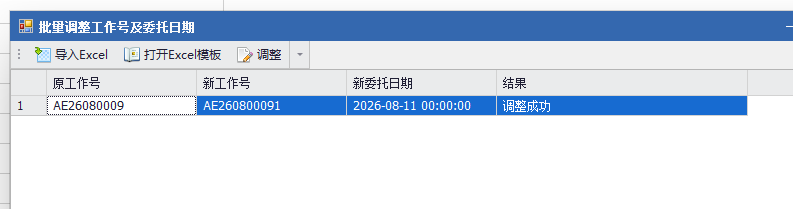
图(1):功能界面
三、操作步骤
步骤 1:下载并填写 Excel 模板
- 在弹出的「批量调整工作号及委托日期」界面中,点击【打开 Excel 模版】。
- 打开模板后,请按照预设格式填写数据(请勿调整第一行列标题):
- 第 1 行(表头):
原工作号、新工作号、新委托日期 - 第 2 行起: 填写具体需要调整的单据明细。
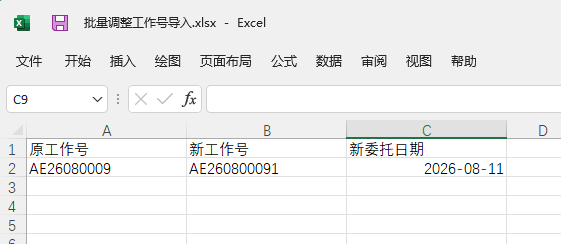
图(2):Excel 导入模版
步骤 2:导入数据与核对预览
- 模板内容填写并保存后,请关闭 Excel 表格,并返回系统界面,点击【导入 Excel】按钮,选择刚才保存的文件。
- 文件导入成功后,列表将自动加载并预览待调整的所有数据,请仔细核对新旧工作号及日期信息是否准确。
步骤 3:执行批量调整与结果查看
- 确认数据无误后,点击界面右上方的【调整】按钮,系统将自动开始批量处理。
- 处理完成后,列表最右侧的「结果」列会实时反馈执行状态;若调整无误,将清晰显示【调整成功】。
四、注意事项
- 唯一性核查: 请确保填写的“新工作号”在系统中不存在重复,避免因编号冲突导致调整失败。
- 日期格式规范: 在 Excel 填写“新委托日期”时,建议使用标准的年月日格式(如
2026-05-01或2026/05/01),也支持(2026/8/11 12:12:34或2026-8-11 12:12:34),不填时分秒,则导入时默认为:00:00:00。 - 分批建议: 如遇超大规模数据调整,建议分批次(如每批 100~200 条)进行导入和处理,以便于实时跟踪处理结果。