109.立刻云系统的小技巧集锦
一、 费用明细界面:应收应付显示方式切换
在订单的【费用明细】界面中,系统支持灵活调整视窗布局。
操作方法:将鼠标指针移动至“应收”与“应付”两大区域的交界线处。当鼠标指针变成“上下箭头”形状时,右键点击鼠标,在弹出的菜单中选择【显示方式切换】。此时,界面的布局将立刻从上下排列切换为左右并排的浏览方式,方便进行双向数据比对。(如图1)
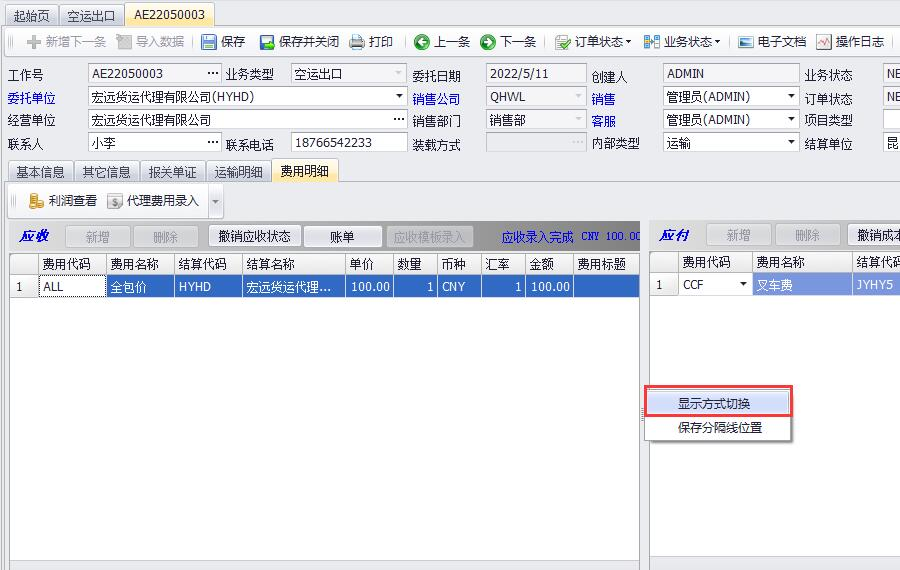
图(1)
操作演示视频:
二、 系统界面:左侧导航栏视图切换
系统支持将主菜单栏折叠,以释放更多的业务操作空间。
操作方法:点击系统界面左上方的【导航】按钮,菜单栏将自动收缩并在界面的最左侧显示。若您不需要这种收起样式的导航,只需再次点击该【导航】按钮,界面即可恢复为系统默认的标准菜单样式。(如图2)

图(2)
操作演示视频:
三、 窗口管理:多页模式的开启与关闭
如果您需要同时对比多票业务或操作多个独立界面,可以启用多页模式。
操作方法:在系统最顶部的菜单栏中,依次点击“文件”—“多页模式”。开启后,系统将允许您同时打开并显示多个窗口进行浏览。您还可以缩小各个窗口的尺寸,以便在不同的编辑界面之间灵活拖拽和切换。若需关闭此功能,只需再次依次点击“文件”—“多页模式”,界面即可恢复为标准的选项卡覆盖样式。(如图3)

图(3)
操作演示视频:
四、 数据检索:通过查找面板快速过滤信息
系统列表内置了强大的页内快速检索功能,此处以“订单中心”界面为例。
操作方法:依次打开“订单”—“订单中心”。点击【检索】按钮获取列表数据后,在任意列表表头字段处右键点击,选择【显示查找面板】。此时列表上方会出现一个输入框,您只需在其中输入需要查找的关键字,系统即可自动检索并高亮显示所需内容。
关闭方法:若需关闭该面板,可直接点击输入框左侧的【X】按钮,或者再次在表头右键选择【隐藏查找面板】。(如图4)、(如图5)

图(4)

图(5)
操作演示视频:
五、 列表排版:快捷调整列表宽度自适应
当列表数据过长被遮挡,或留白过多时,可以使用自适应宽度功能,此处以“订单中心”界面为例。
操作方法:在列表表头的字段处右键点击,您可以根据需求选择【合适宽度】(仅针对当前选中的这一列)或者【所有列合适宽度】(针对当前整张数据表)。执行此操作后,列表各列的宽度就会根据其内部字段内容的长短,自动伸缩匹配到最合适的阅读宽度。(如图6)

图(6)
操作演示视频:
六、 个性化配置:调出与隐藏顶部工具按钮
系统支持根据个人的操作习惯,自定义界面顶部的工具栏快捷按钮,此处以“订单中心”界面为例。
操作方法:依次打开“订单”—“订单中心”,在界面最上方工具栏的末端,点击向下的“小三角形”标志。在展开的菜单中,依次点击【Add or Remove Buttons】—【Tools】。此时会弹出一个所有可选按钮的列表,将您日常需要高频使用的按钮勾选上,不需要的取消勾选即可。此项自定义操作适用于本系统内的所有主操作界面。(如图7)

图(7)
操作演示视频:
七、 数据统计:在列表中快速查看数据汇总
在涉及财务或统计数据的界面,您可以在列表底部直接进行快捷计算。
操作方法:例如在“单票毛利”或“毛利汇总”等界面,将鼠标移动至需要统计汇总的数据列下方空白处,右键点击鼠标并选择【求和】。系统会提供包括求和、平均值、计数在内的多种数据统计显示方式,您可以根据当前的核算需求直接勾选使用。(如图8)

图(8)
操作演示视频: