114.立刻云APP中扫描枪的使用说明
本文将为您详细介绍如何利用立刻云App的“扫描枪”功能,将手机化身为便捷的外接扫码设备。通过联动电脑端系统的“APP扫描模式”,您可以直接扫描单据上的条形码或二维码,并将解析出的数据实时、自动地输入到电脑端的对应文本框中,大幅提升单据录入与查询效率。
一、 电脑端:开启APP扫描模式并准备接收
以在“订单中心”进行订单累加查询为例进行演示。
首先,在电脑端系统主界面的工具栏中找到并点击【APP扫描模式】以激活该功能。随后,点击【累加查询】按钮,并将鼠标光标精准放置在需要录入数据的输入框内,做好接收手机端回传数据的准备。(如图1)

图(1)
二、 手机端:使用扫描枪回传数据
打开手机上的立刻云App(请务必确保手机端登录的账号、密码与当前电脑端完全一致)。
在App应用界面进入“扫描枪”功能模块,并在扫描选项中选择“扫码回车”模式。随后,将手机摄像头对准实体单据上的条形码或二维码进行扫描即可。(如图2)

图(2)
三、 电脑端:数据自动同步与检索
手机端成功识别并扫出数据(如订单号)后,您只需将视线切回电脑端的立刻云系统界面。此时,手机端读取到的内容已瞬间同步至您刚才放置光标的输入框内,系统会立即自动触发检索指令,为您快速调出对应的单据详情。(如图3)、(如图4)
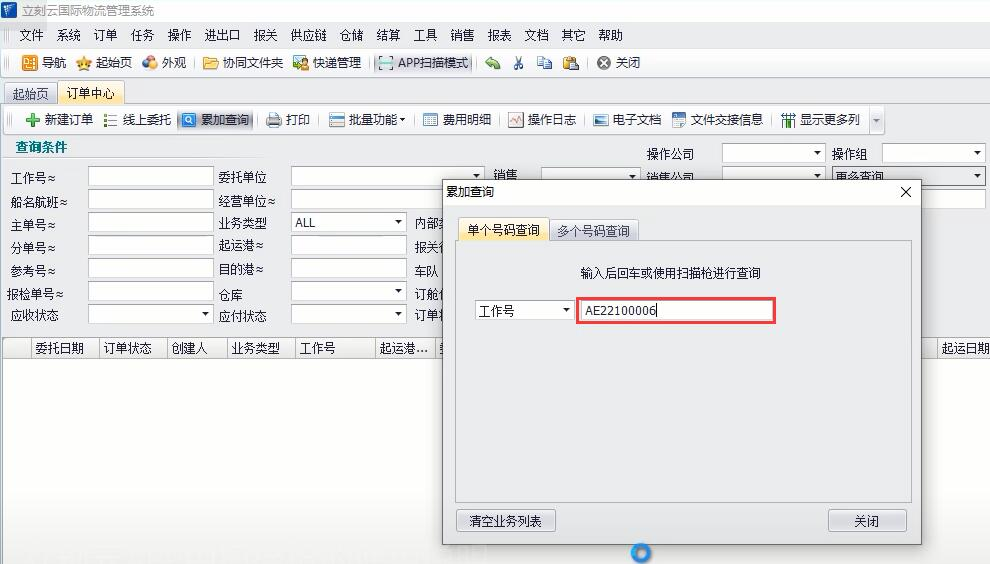
图(3)
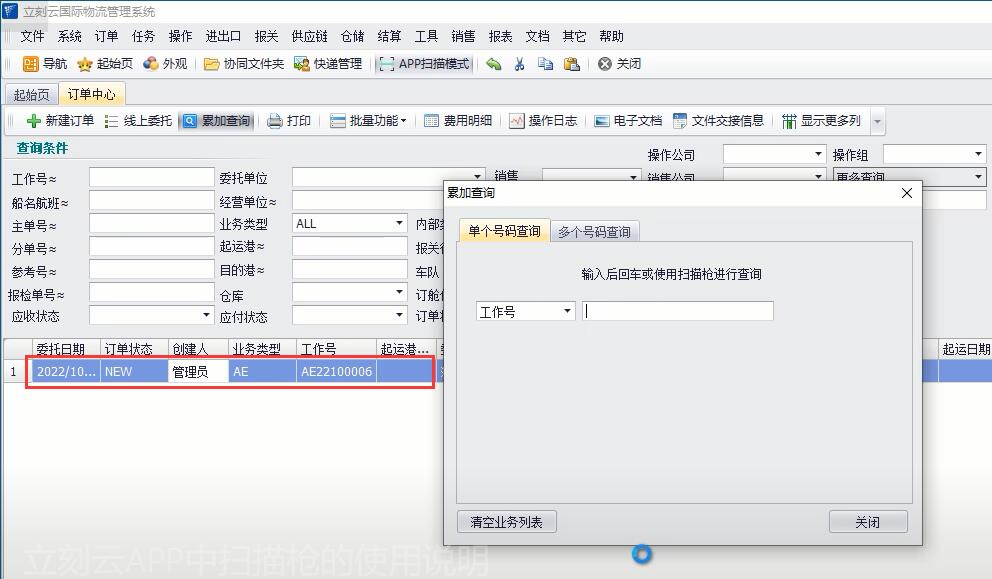
图(4)
四、 重要操作注意事项
为了保障系统运行的安全与稳定,电脑端启用“APP扫描模式”后的有效连接窗口期为 5分钟。
在此5分钟内,您可以连续使用手机App扫描各类条形码或二维码,内容均会自动填充至电脑系统的当前文本框内。若超过5分钟未操作,连接将自动断开,如需继续使用,请在电脑端重新点击【APP扫描模式】激活。
操作演示视频
如需观看手机投屏至电脑的完整跨设备协同操作演示,请点击下方链接观看教学视频: