117.标准版销售模块相关功能介绍
一、 客户跟踪管理功能介绍
本模块包含了从新增客户到业务关联、统计等全流程操作。
1. 新增客户与保存
依次在系统菜单栏点击“销售”—“客户跟踪管理”。接着点击列表上方的【新增客户】按钮。在弹出的客户资料界面上方,先行维护好客户名称、销售来源等关键内容,随后点击【保存】按钮。(如图1)

图(1)
2. 新增跟踪记录与提交报告
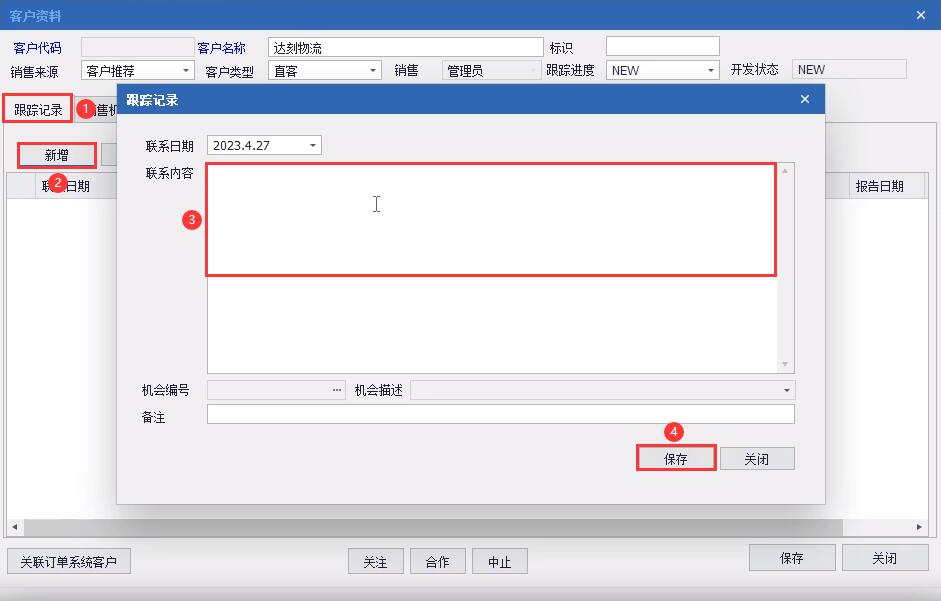
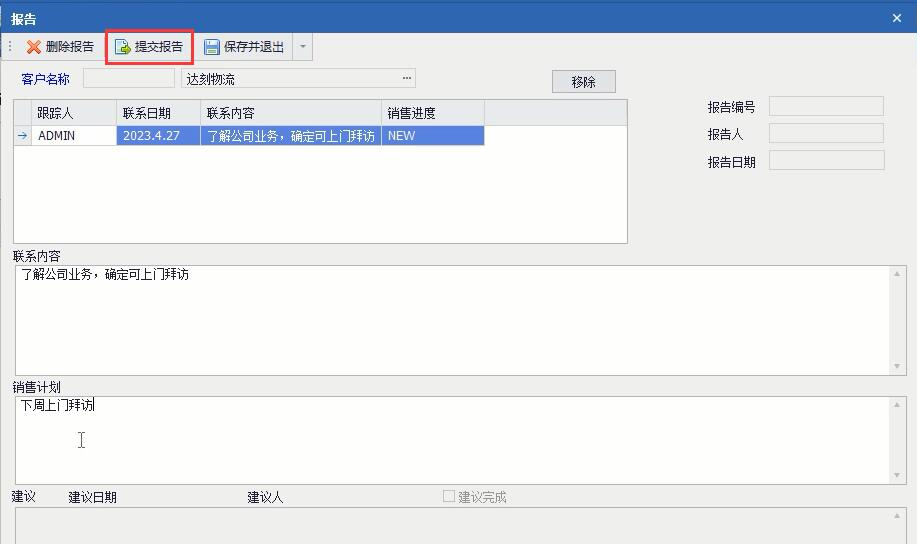
保存后,双击打开该客户档案。在“跟踪记录”选项卡中点击【新增】按钮,维护好相应的沟通内容;接着点击【生成报告】按钮,完善对应的内容后点击【提交报告】。(如图2)、(如图3)、(如图4)
图(2)

图(3)
图(4)
3. 维护销售机会
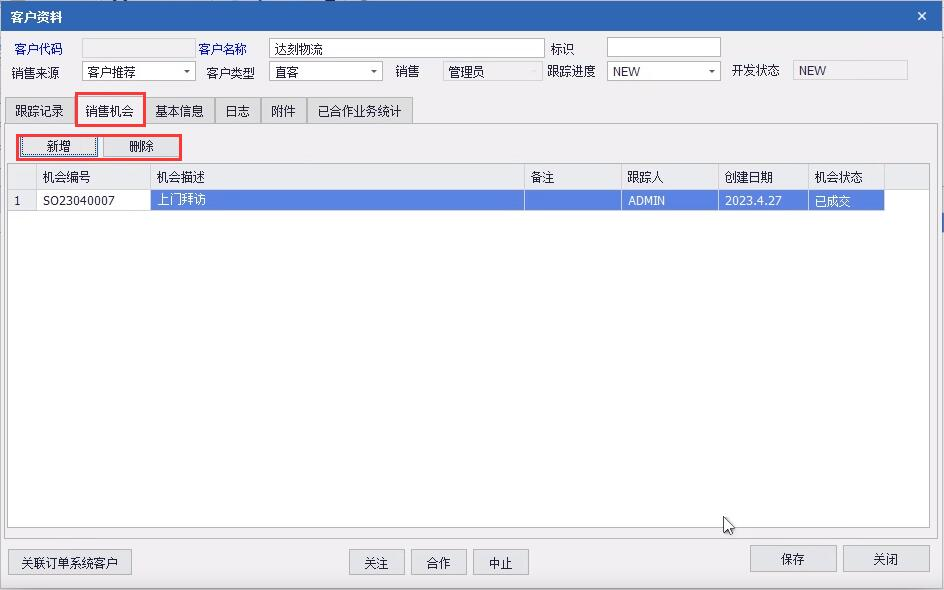
切换进入“销售机会”界面,您可以点击【新增】或者【删除】按钮,实时记录客户最近的追踪情况。(如图5)
图(5)
4. 维护基本信息
进入“基本信息”界面,在此处您可以详细维护客户的“联系人”、“地址”、“公司概况”等档案内容。(如图6)

图(6)
5. 查看操作日志
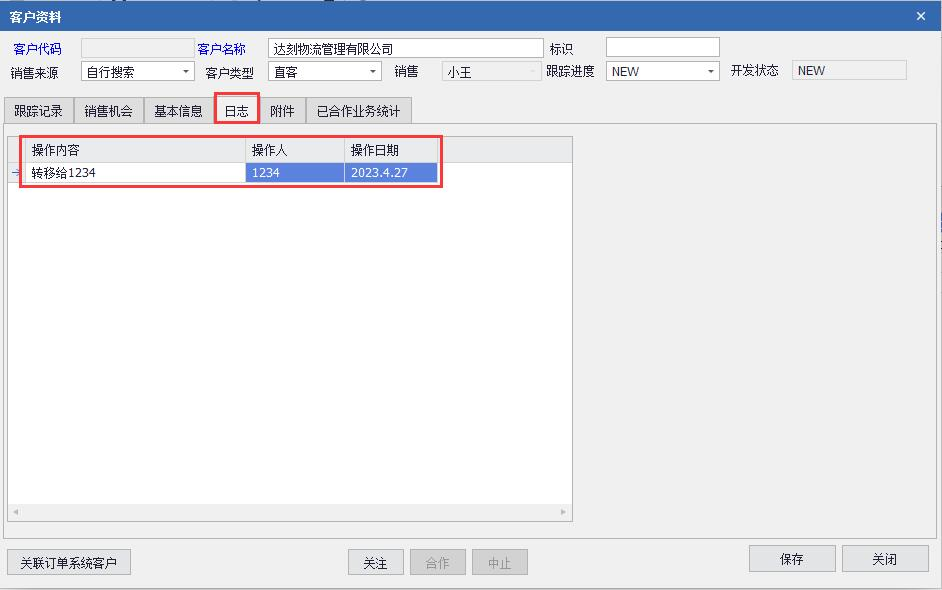
进入“日志”界面,您可以清晰地查看到该客户档案的所有操作记录与变更历史。(如图7)
图(7)
6. 上传附件资料
进入“附件”界面,您可以上传与该客户相关的各类电子文档和资质资料。(如图8)

图(8)
7. 关联业务系统与更新状态
客户相关资料全部编辑好并点击【保存】按钮后,您可以点击界面左下方的【关联订单系统客户】按钮,即可将销售模块客户与业务系统内的客户档案进行打通关联。在此界面,您还可以根据需要,将客户开发状态标记为“关注”、“合作”或“中止”三种情况。(如图9)、(如图10)
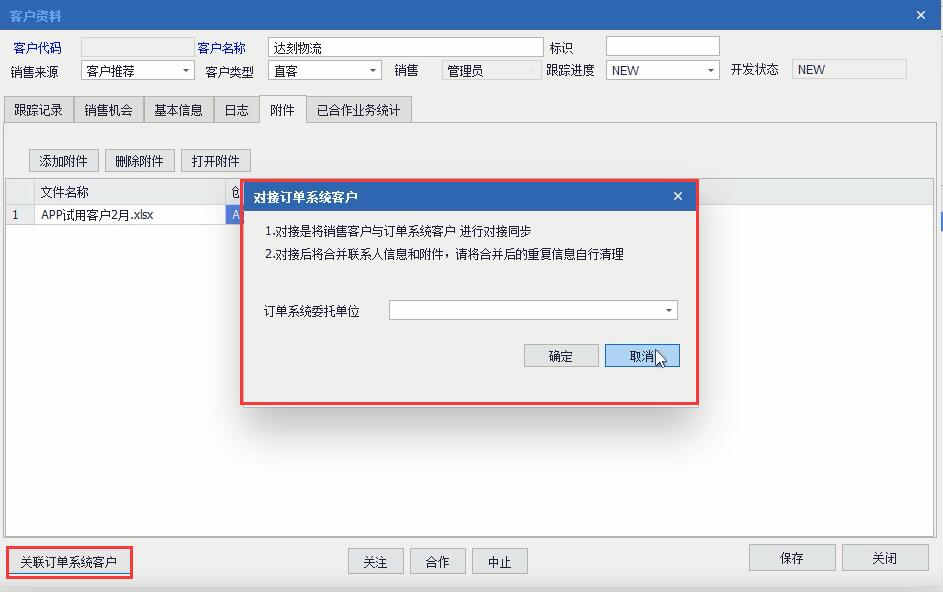
图(9)
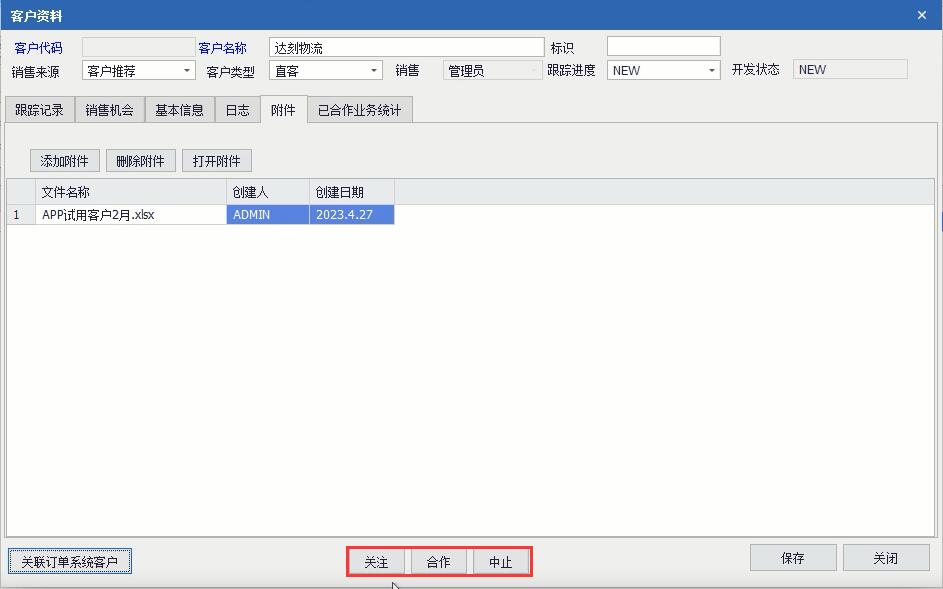
图(10)
8. 转移客户
若需交接工作,在列表中选中某个客户,点击【转移客户】按钮,您可以把此客户退回至公共客户池,也可以直接转移给其他指定的销售人员。(如图11)

图(11)
9. 快捷检索客户
在界面的右侧,系统提供了快捷分类,您可以通过“维护模式”、“浏览模式”、“客户池”这三种方式快速检索不同状态的客户。(如图12)

图(12)
10. 客户统计与导出
点击列表上方的【客户统计】按钮,进入统计界面。筛选好所需的统计条件后进行检索,您可以通过“统计项目”和“汇总方式”进行不同维度的数据统计。在统计结果列表处点击鼠标右击,可将数据导出为Excel表格。(如图13)、(如图14)

图(13)

图(14)
操作演示视频:
二、 客户跟踪记录
本模块用于集中查询各销售人员的历史跟进情况。 通过输入相应的查询条件(如日期、人员等),点击【检索】按钮,即可查询出各销售人员的详细跟踪记录。在列表处点击鼠标右击,可以将查询结果导出为Excel表格。(如图15)
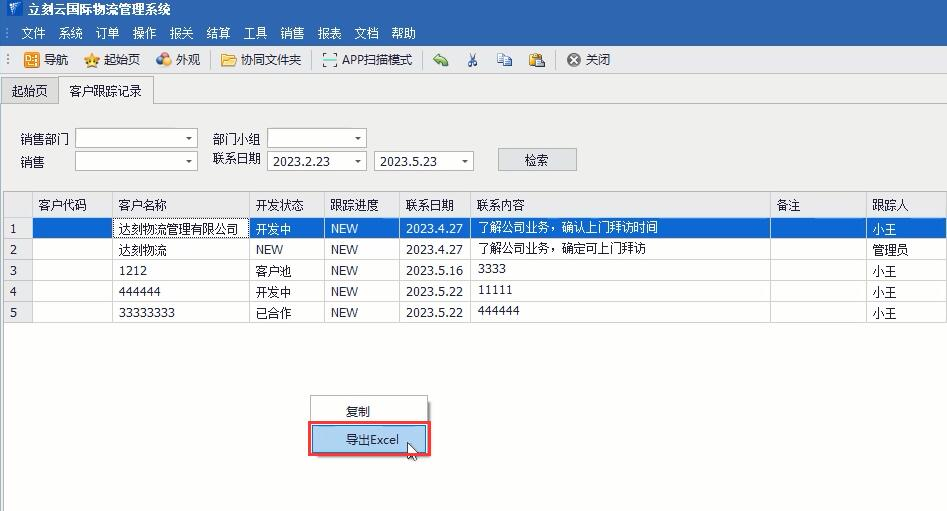
图(15)
操作演示视频:
三、 销售机会管理
本模块用于宏观把控销售机会。 管理人员可通过指定“具体销售部门”、“具体销售人员”等内容条件,检索出对应的客户列表。双击列表中的任意行即可打开客户详情进行维护。同样,在列表处点击鼠标右击,可以导出Excel表格。(如图16)、(如图17)

图(16)

图(17)
操作演示视频:
四、 销售报告管理
此界面主要由销售主管或销售经理使用,用于针对普通销售人员提交的销售报告给出指导建议。
通过查询条件检索出相应的待批复报告,双击打开。在报告的“建议”一栏中填好指导内容,务必勾选“建议完成”,然后点击【保存并退出】按钮。列表处点击鼠标右击,可导出Excel表格。(如图18)、(如图19)

图(18)

图(19)
操作演示视频:
五、 销售设置
本模块用于限制单个销售人员的客户资源占用数量。 通过检索条件检索出对应的销售用户账号,双击打开此用户,即可设置该用户的“客户开发上限”数值。(如图20)
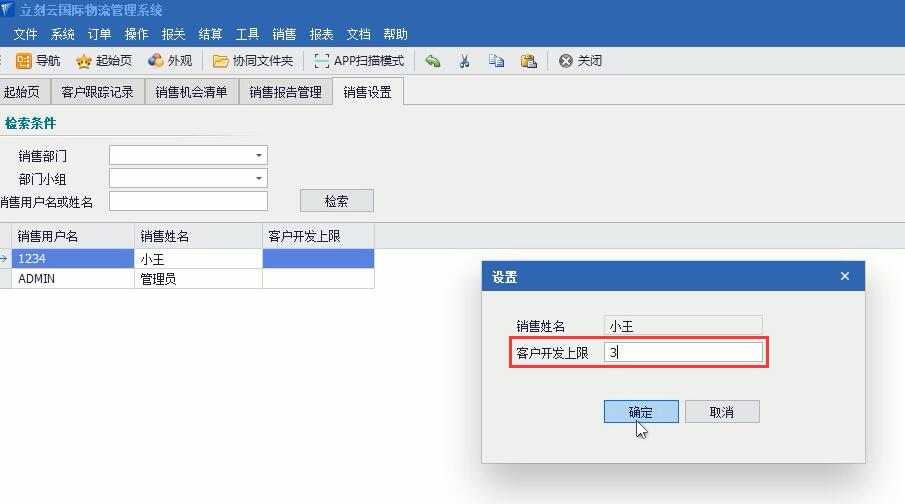
图(20)
配置效果验证:
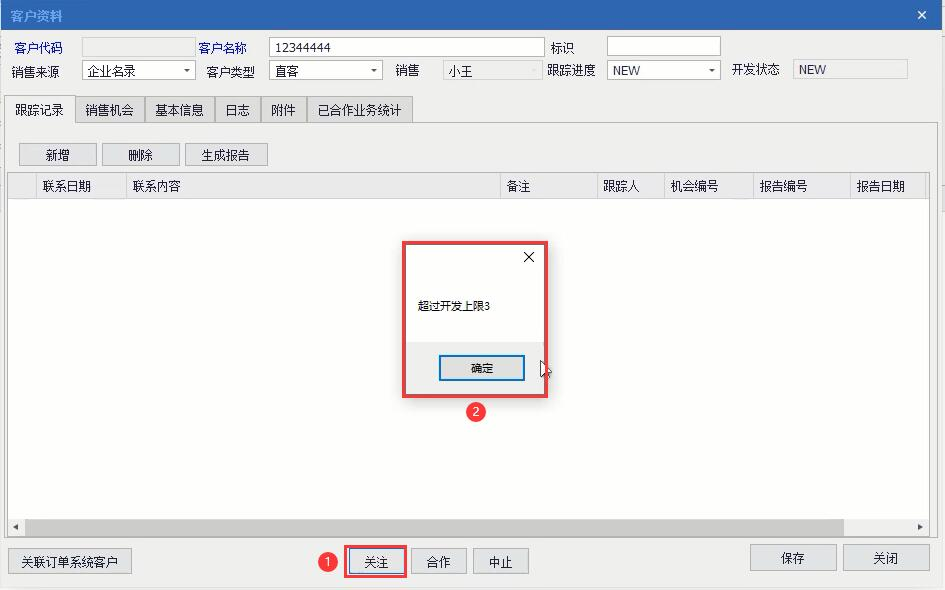
设置好之后,使用该被限制的用户账号登录系统。依次点击“销售”—“客户跟踪管理”,点击【新增客户】按钮,维护相关信息后尝试点击【关注】按钮。若其名下客户已满,系统会弹出超过开发上限的拦截提示。(如图21)
图(21)