113.立刻云APP中拍照上传的使用说明
在日常操作时,业务人员常常需要将单据、货物照片实时回传至系统。本文将为您详细介绍如何通过立刻云App的“拍照上传”功能,将移动端的文件快速同步至电脑端系统,并与具体的业务订单进行关联归档。
一、 手机端:拍照与相册上传
在手机上打开立刻云App并进入“拍照上传”功能模块。您可以根据当前的实际办公场景,灵活选择操作方式:直接调用手机相机拍摄现场文件,或者从手机本地相册中批量勾选已保存的业务图片进行上传。(如图1)

图(1)
二、 电脑端:查看文件与共享授权
您在移动端成功上传的所有文件,都会被系统自动同步至立刻云电脑端的“协同文件夹”中。
步骤 1:定位文件路径
在电脑端登录系统,打开“协同文件夹”功能。找到并双击进入名为“APP上传”的目录,您会看到一个以您当前登录账号命名的专属文件夹,您刚才上传的所有图片和文件均安全存放于此。
步骤 2:设置文件夹共享权限
出于数据安全考虑,该专属文件夹默认仅您本人可见。若需要将资料共享给其他同事:
请选中该文件夹并右键点击,在菜单中选择“权限”。在弹出的配置窗口中点击“选择用户”按钮,在列表中勾选需要被授权查看此文件夹的同事账号,最后点击“确定”保存设置,对方即可访问此文件夹的内容。(如图2)、(如图3)、(如图4)
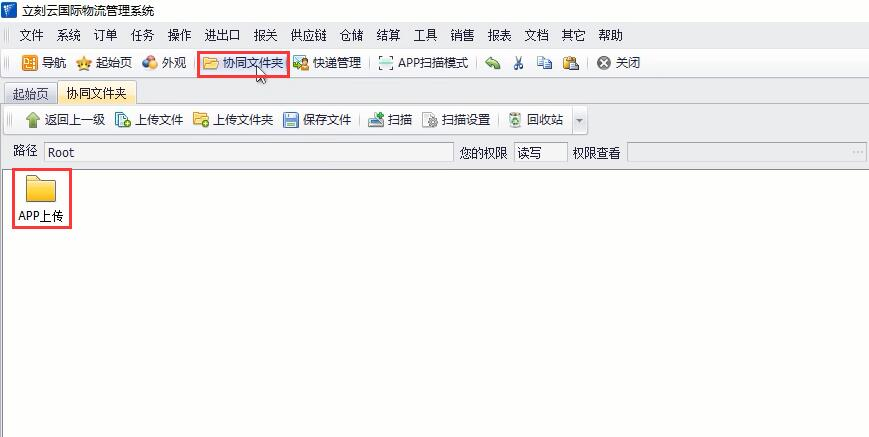
图(2)
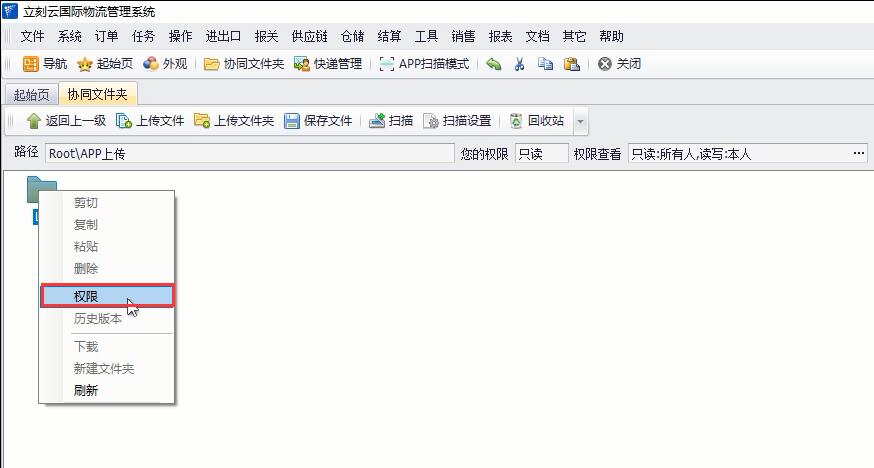
图(3)

图(4)
三、 业务归档:将文件导入对应订单
完成文件同步后,您还需要将这些图片与系统内的实际业务订单进行绑定。
操作步骤:
在电脑端系统中,双击打开您需要处理的具体业务订单。在订单主界面的功能区,点击【电子文档】按钮,随后在弹出的窗口中选择【APP导入】功能。此时,系统会自动调出您通过App上传的文件列表,选中所需的文件即可将其快速导入并归档至该订单的附件目录中。(如图5)
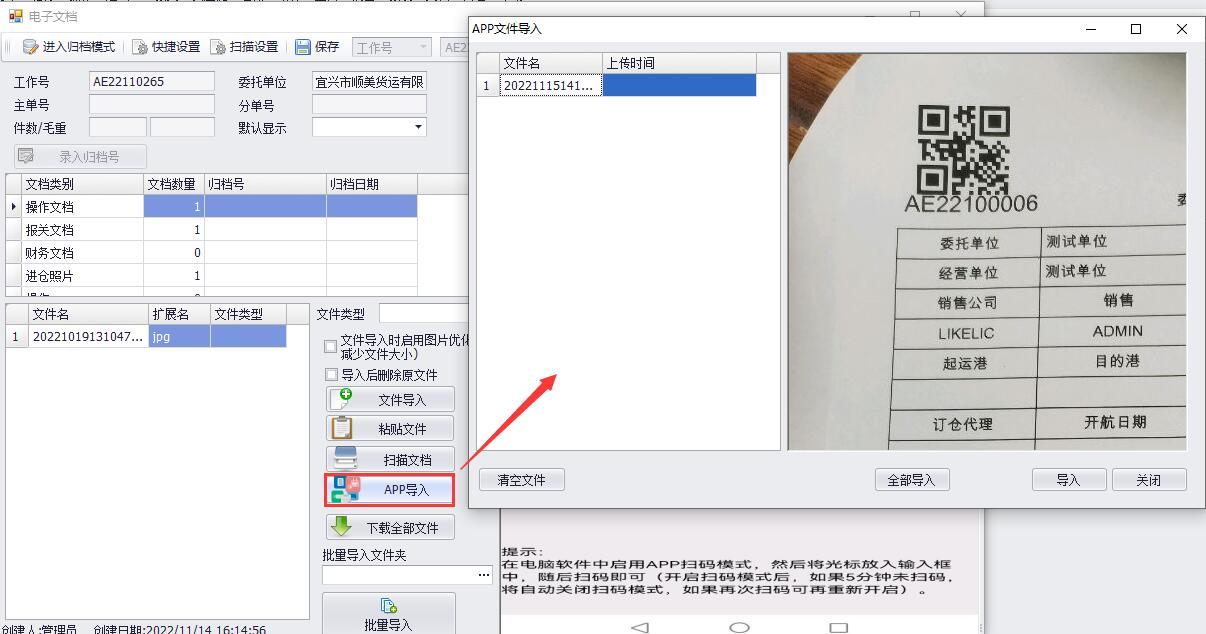
图(5)
操作演示视频
如需观看更直观的操作过程,请点击下方链接观看完整教学视频: