102.立刻云系统客户端安装与登录指南
本教程将为您详细演示立刻云系统的安装流程与首次登录设置,帮助您快速完成环境配置,顺利开启业务管理。
第一部分:系统安装步骤
第一步:运行安装向导
双击运行“L5客户端安装”程序,进入安装欢迎界面,点击【下一步】。(如图1)
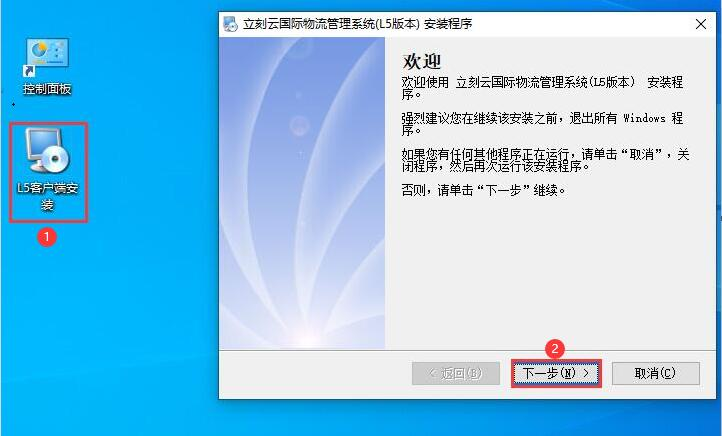
图(1)
第二步:确认许可协议
阅读许可协议,选择【我同意此协议】,随后点击【下一步】。(如图2)
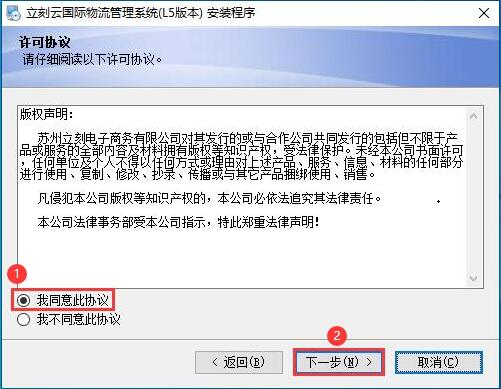
图(2)
第三步:选择安装路径(重要提示)
为了保证电脑运行速度及数据安全,强烈建议不要将软件安装在系统盘(即:不要安装在C盘)。
- 点击【更改】按钮,选择其他空间充足的盘符,如 D 盘或 E 盘等其他盘符。
- 在该盘符下新建一个文件夹,并根据需要重命名(例如命名为 Likelic)。
- 选中新建的文件夹后点击【确定】,然后点击【下一步】。
- 等待系统自动安装读条结束,点击【完成】退出安装向导。(如图3、图4)
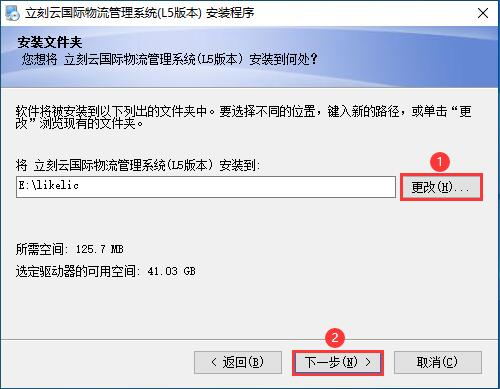
图(3)
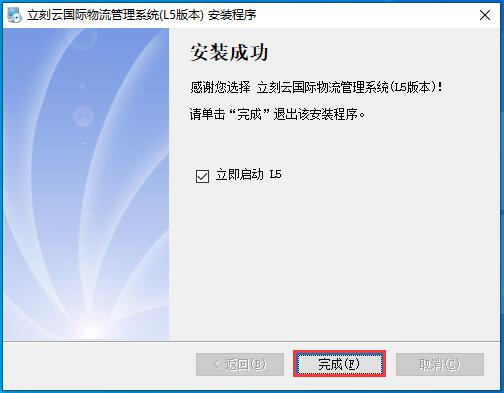
图(4)
第二部分:首次登录与系统更新
第四步:输入账号与序列号验证
- 打开已安装好的立刻云客户端。
- 根据贵司开通的系统账号信息,依次输入准确的“公司代码”、“用户名”及“密码”,点击【登录】。
- 系统会弹出序列号验证窗口,请直接复制并粘贴贵司专属的系统序列号,点击【确定】。
第五步:更新至最新版本
验证通过后,界面会提示版本更新。请点击【更新到最新版本】,耐心等待进度条下载与更新完成。更新结束后,即可正常登录并进入立刻云系统操作主界面。(如图5)
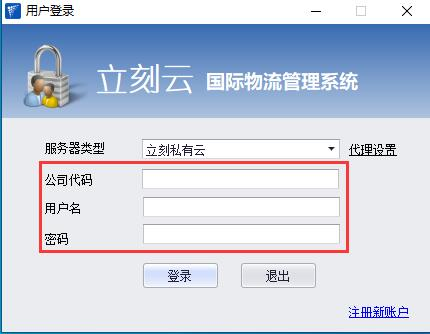
图(5)
官方温馨提示与防误杀设置
如果您使用的电脑中安装了第三方安全防护软件(如杀毒软件、安全卫士等),请务必将立刻云软件的安装目录添加到安全软件的“信任区”或“白名单”中。
由于立刻云系统会定期进行版本升级与功能优化,将其加入信任列表可以有效避免安全软件因版本变动而将我司核心程序拦截或误杀,从而保障您日常业务处理的稳定性。(如图6、图7)
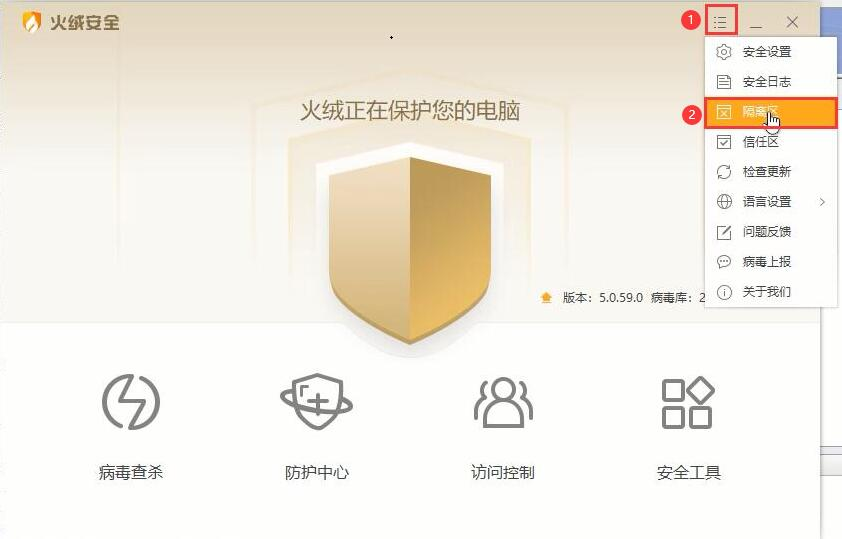
图(6)
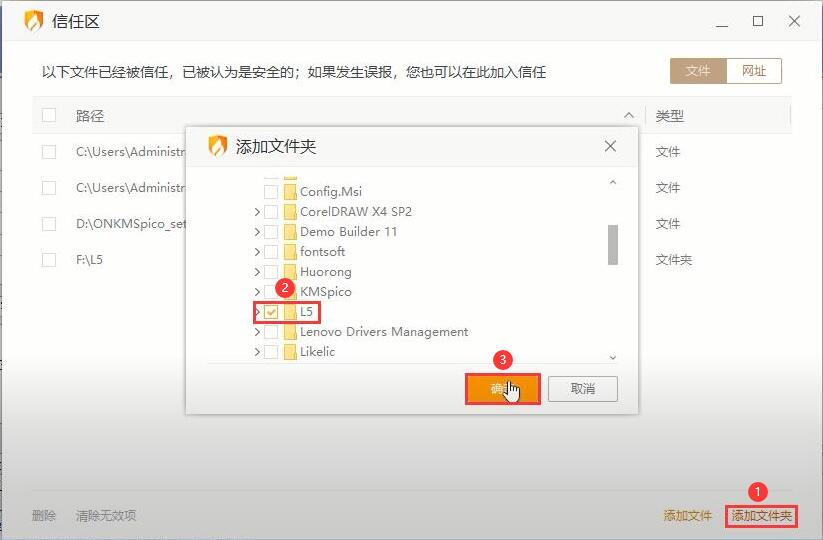
图(7)
操作演示视频
如需观看更直观的操作过程,请点击下方链接观看完整安装教程:
立刻云系统的安装视频