116.立刻云APP的初始设置
为了让移动端更好地配合企业的日常业务流转,在正式使用立刻云App之前,您需要在电脑端系统中完成相关的初始配置。本文将为您详细介绍如何开启App功能、自定义订单显示内容,以及如何为手机端用户配置独立的操作权限。
一、 开启App功能与基本设置
步骤 1:进入App配置界面
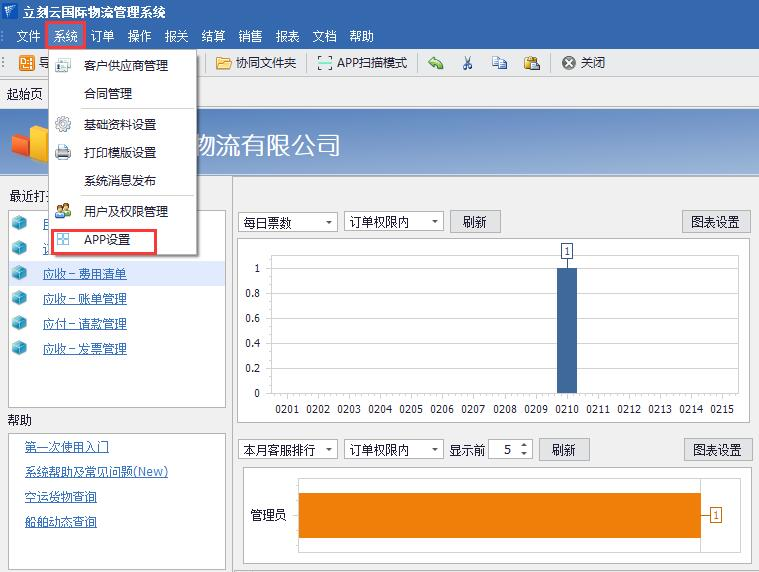
登录电脑端立刻云系统,在顶部菜单栏中依次点击“系统”—“APP设置”,进入移动端配置中心。(如图1)
图(1)
步骤 2:启用App功能版本
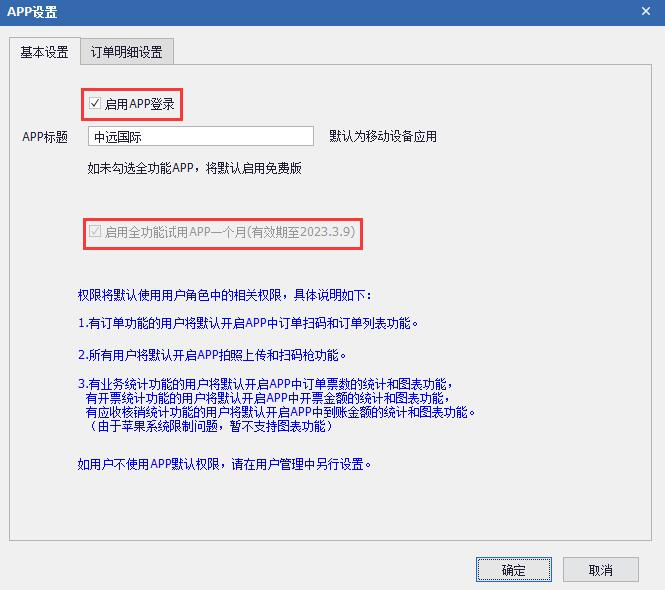
在“基本设置”界面中,请根据贵司的实际需求进行勾选:
- 基础版:勾选“启用APP登录”即可满足日常基础操作需求。
- 全功能版:若需体验高阶移动办公功能,请勾选“启用全功能”。(注:勾选后系统将自动开启为期一个月的免费试用。若试用期满后希望继续使用全功能版本,请联系立刻网客服进行选配升级)。(如图2)
图(2)
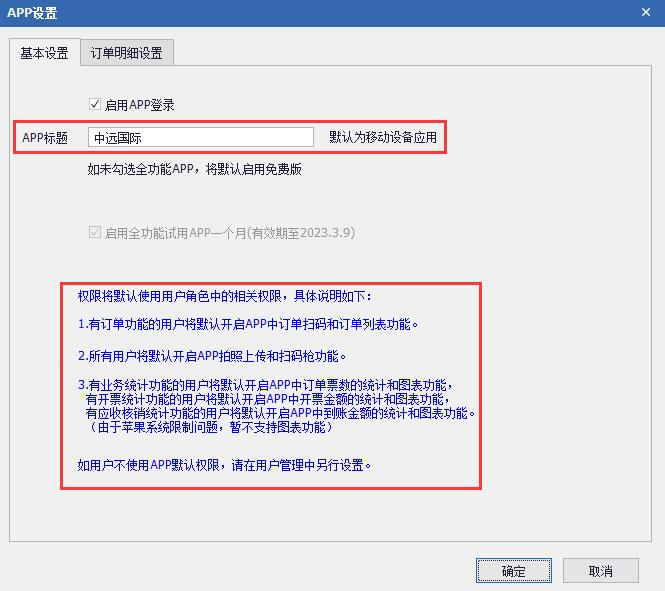
步骤 3:自定义App标题
您可以在当前界面自行修改App的系统展示标题。请注意,在默认状态下,App端的操作权限将直接继承该用户在电脑端系统的角色权限。(如图3)
图(3)
二、 配置订单明细显示内容
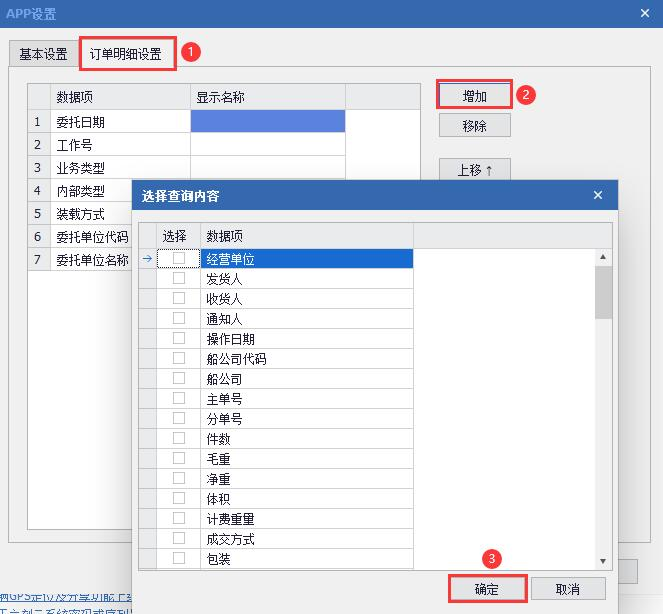
为了让外勤人员在手机屏幕上直观地查看到最核心的业务数据,您可以自定义App订单列表的展示字段。
操作步骤:
在App设置中心切换至“订单明细设置”界面。点击界面中的【增加】按钮,在弹出的窗口中勾选需要在App订单列表中显示的关键内容。所有字段添加完毕后,点击【确定】按钮保存设置。(如图4)
图(4)
三、 配置App独立角色与权限分配
若您希望移动端用户拥有与电脑端不同的独立操作权限,可以通过新建专属角色的方式进行精细化管理。
步骤 1:进入用户权限管理
返回系统主界面,在顶部菜单栏中依次点击“系统”—“用户及权限管理”。(如图5)

图(5)
步骤 2:新增App专用角色
在“角色分配”界面中,点击【新增角色】按钮。在弹出的配置窗口中填写清晰的角色名称(如“外勤销售端”),并在下方的权限列表中,精准勾选该角色在App中被允许开启的各项权限。确认无误后点击【确定】按钮。(如图6)

图(6)
步骤 3:赋予指定用户
专属角色创建完成后,在列表中选中该角色,点击旁边的【选择用户】按钮。在弹出的名单中,将此App角色赋予给对应的业务人员,即可完成所有初始设置。(如图7)
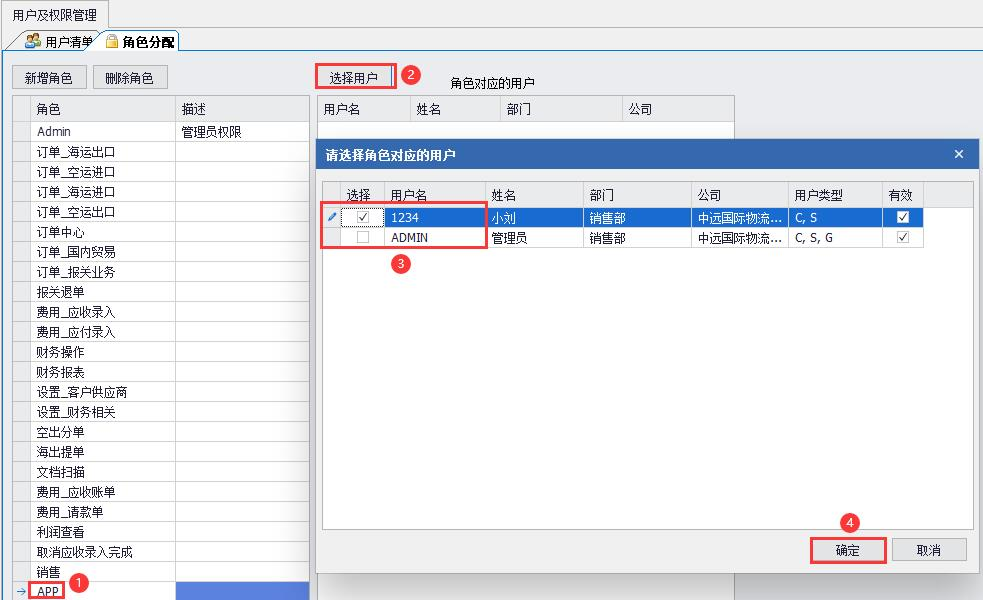
图(7)
操作演示视频
如需观看更直观的操作过程,请点击下方链接观看完整教学视频: