111.安卓手机扫码安装立刻云APP
本文将以华为手机为例,为您详细演示安卓系统用户如何通过微信扫码或直接访问下载链接的方式,安装并配置“立刻云”移动端App。通过简单的授权与登录,您即可轻松开启移动办公模式。
一、 获取系统安装包
针对安卓系统设备,我们提供两种便捷的下载方式:
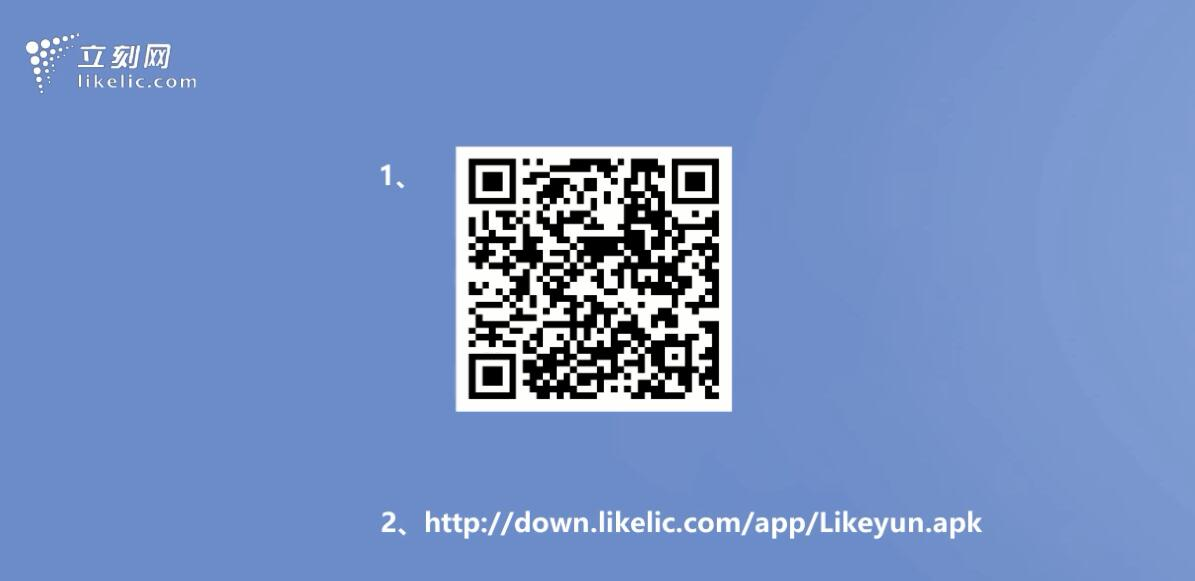
- 方式一(推荐):使用手机直接扫描立刻云官方提供的安装二维码进行下载。
- 方式二:打开手机自带浏览器,在地址栏中手动输入官方直达下载链接(https://down.likelic.com/app/Likeyun.apk)进行下载。(如图1)
图(1)
二、 扫码下载流程演示(以微信扫码为例)
- 打开手机微信,使用“扫一扫”功能扫描立刻云App安装二维码。
- 扫描成功后,由于微信内置的安全限制策略,请点击页面右上角的“三个圆点”图标,在弹出的下拉菜单中选择“在浏览器打开”。
- 唤起您常用的手机浏览器后,页面底部或系统通知栏会自动弹出安装文件的下载提示,点击“下载”按钮即可开始获取源文件。(如图2)

图(2)
三、 授权与继续安装
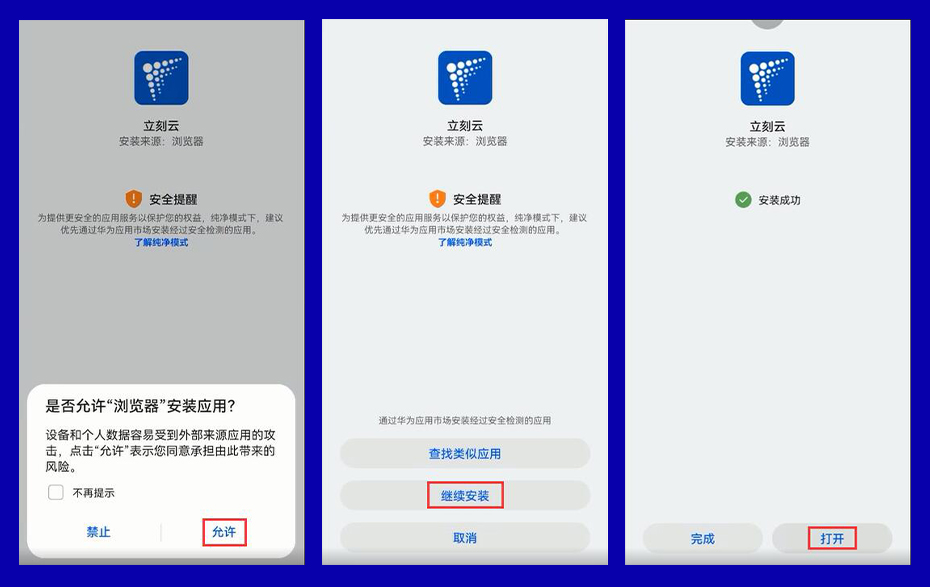
- 文件下载完成后点击运行,系统通常会弹出应用安装的安全提醒或权限申请。请点击“允许”以确保程序能够正常写入系统。
- 随后在安装界面点击“继续安装”按钮。
- 耐心等待安装进度条结束,页面提示安装成功后,直接点击“打开”按钮启动立刻云App。(如图3)
图(3)
四、 首次启动授权与登录
- 首次打开立刻云App时,系统界面会弹出《声明与条款》或隐私协议提示窗口。请在阅读相关内容后,点击“同意并继续”。
- 进入系统登录主界面,根据贵司的开户资料,依次准确输入您的公司代码、用户名以及密码(部分情况下需补充序列号后5位进行安全验证)。确认无误后点击登录,即可正常使用各项移动端业务功能。(如图4)

图(4)
操作演示视频
如需观看更直观的操作过程,请点击下方链接观看完整教学视频: