V64.泰国地区预扣税/代扣税(Withholding Tax)功能操作指南
针对泰国地区业务中涉及的 1% 和 3% 预扣税/代扣税(Withholding Tax) 特殊税务要求,立刻云系统进行了深度的开发与优化。通过系统自动化处理,减少人工繁琐操作,并支持对应费用的数据源在打印模版中调用。
一、 功能背景与简介
针对泰国地区业务中涉及的 1% 和 3% 预扣税/代扣税(Withholding Tax) 特殊税务要求,立刻云系统进行了深度的开发与优化。
本方案的核心逻辑是通过系统自动化处理,减少人工繁琐操作,并支持预扣金额的数据源在打印模版中调用,且后续也可以轻松支持财务凭证的合规调用。主要流程包括:
- 费用标识:在界面上快速指定费用的税率(1% 或 3%);
- 快捷核销:在核销发票或请款单时,自动扣除预扣金额,便于财务快速核销。
注:在泰国本地华人财务圈和实务操作中,最常用的说法是:“代扣税”,本文中为了便于理解,统一称为:“预扣税”。
二、 设置与操作流程
1、基础设置(一次性配置)
在使用前,需要在立刻云系统中预设好税率标识。
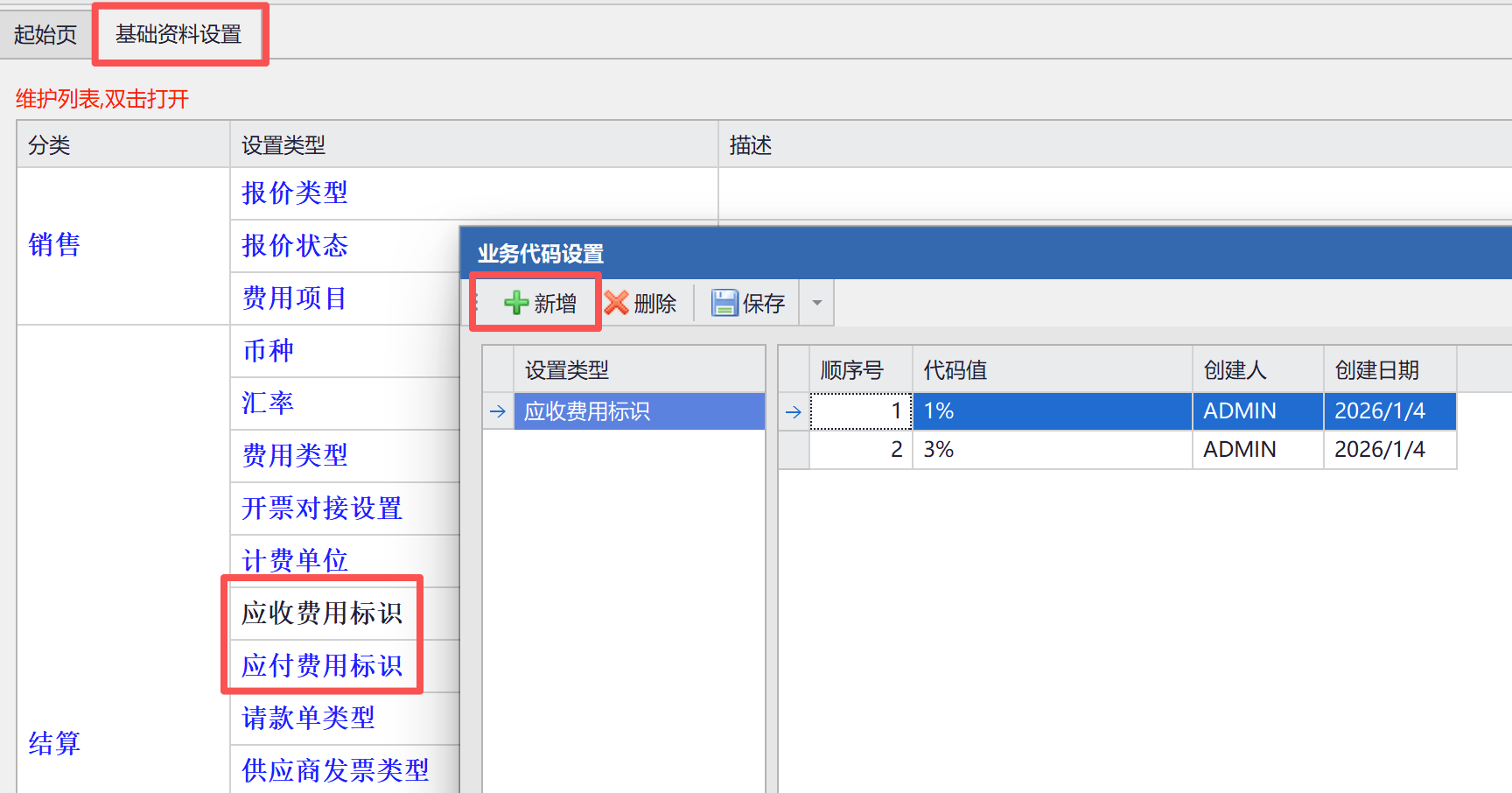
- 操作路径:系统 -> 基础资料设置 -> 找到 “应收费用标识” 和 “应付费用标识”
- 操作动作:分别新增两个标识,名称分别为 1% 和 3%
图(1)
提示:设置完成后,您可以在订单中录入费用时直接选填费用标识,也可以在后续的账单或请款单环节批量设置每一笔费用的费用标识。
2、应收账单操作指引(AR)
针对客户的账单,我们会在您填写费用标识,并且勾选【账单完成】之后,自动计算【预扣金额】,并在发票核销时,自动扣减预扣金额。
步骤 1:批量标记预扣税率
- a.建立并双击打开【应收账单】;
- b.在默认的“费用明细”标签页;
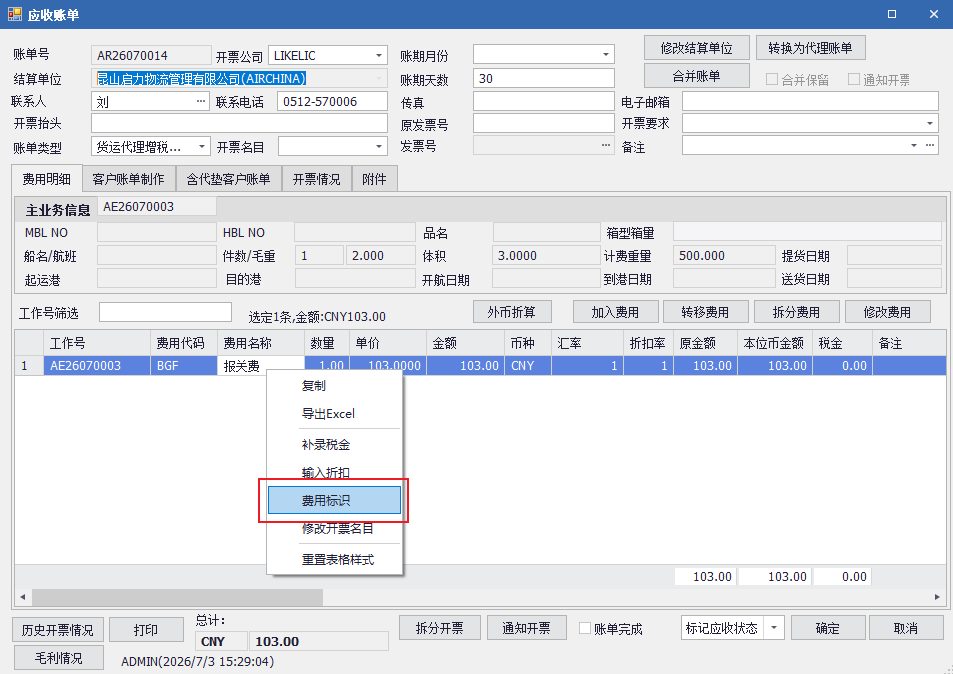
- c.选中一条或多条费用,鼠标右键点击“费用标识”;
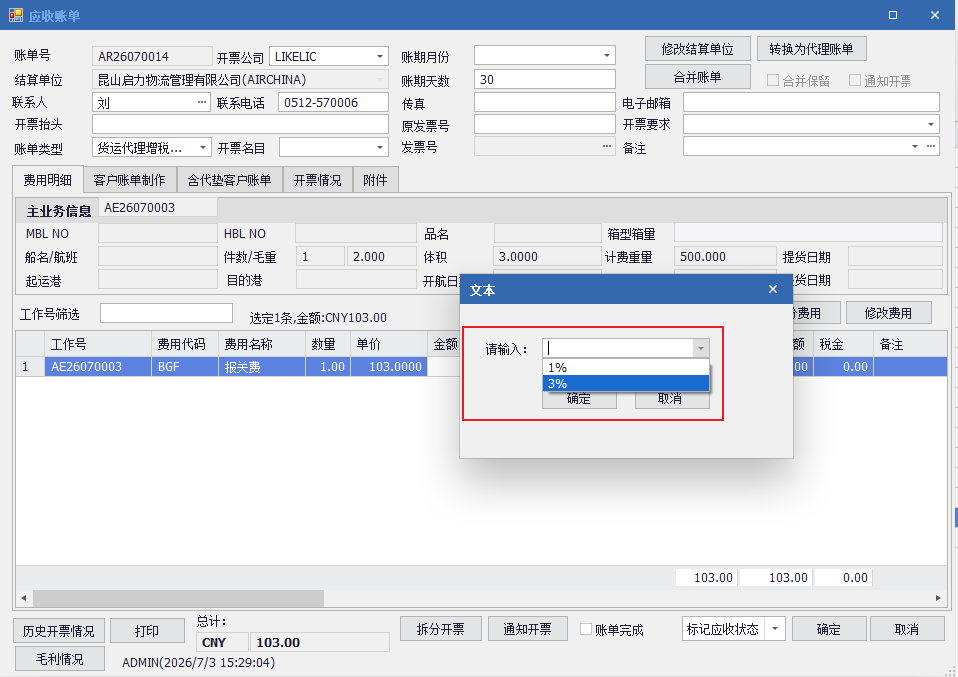
- d.在弹出菜单中选择预设好的 1% 或 3%,系统将批量刷新费用的预扣税【费用标识】。
图(2)
图(3)
步骤 2:账单完成后打印账单
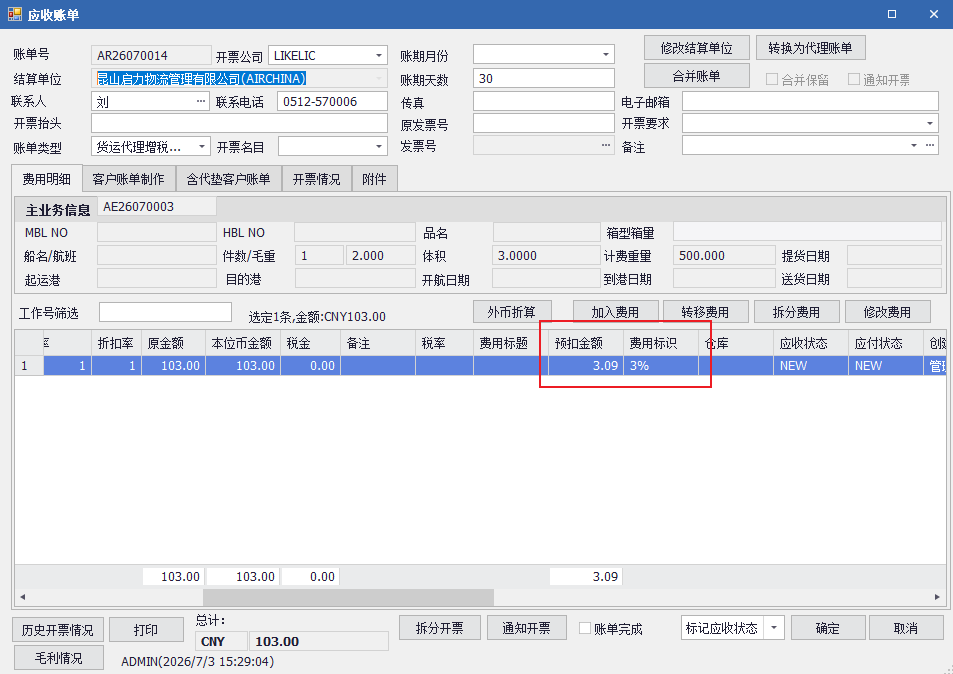
- a.勾选【账单完成】,此时,系统将自动根据「费用标识」计算出【预扣金额】,并显示此字段在列表中;
- b.点击账单左下角的 【打印】 按钮,选择泰国专用账单模板。模板将清晰展示费用详情及相关的税务金额。比如我们可以在应收账单界面调用数据源[ar_bill_charge.deduct_amount],来显示每一笔费用的预扣金额;
- c.最后我们可以点击【通知开票】进入下一票。

图(4)
步骤 3:生成开票
- a.打开:结算-应收发票管理界面,点击【新增发票】并选中刚刚通知的这一条信息,点击【生成发票】;
- b.可以直接点击【确定】,也可以直接点击【开票】按钮,维护一个虚拟发票号;(请注意:最终一定是需要维护一个虚拟发票号,可以在点击【开票】按钮之后,直接勾选【系统自动编号】,这样系统会自动进行虚拟发票号的生成)
- c.在应收发票管理列表中,可以查看【预扣金额】。
图(5)
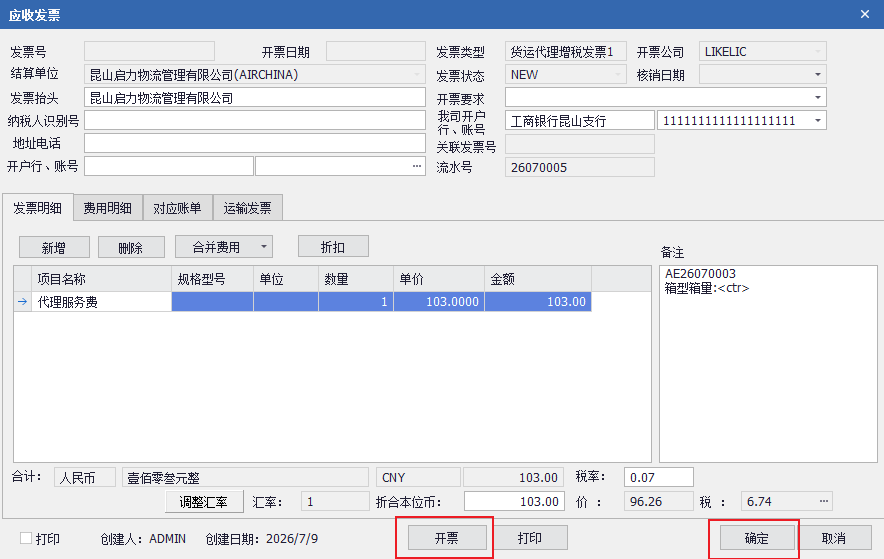
图(6)
步骤 4: 发票核销
- a.在:结算-应收发票管理界面,选中已经录入了虚拟发票号的发票,点击:【批量功能】-【快捷核销】;
- b.在弹出的【收付款核销】界面,系统会自动扣除【预扣金额】,便于财务核销,最后点击【核销并关闭】按钮即可;
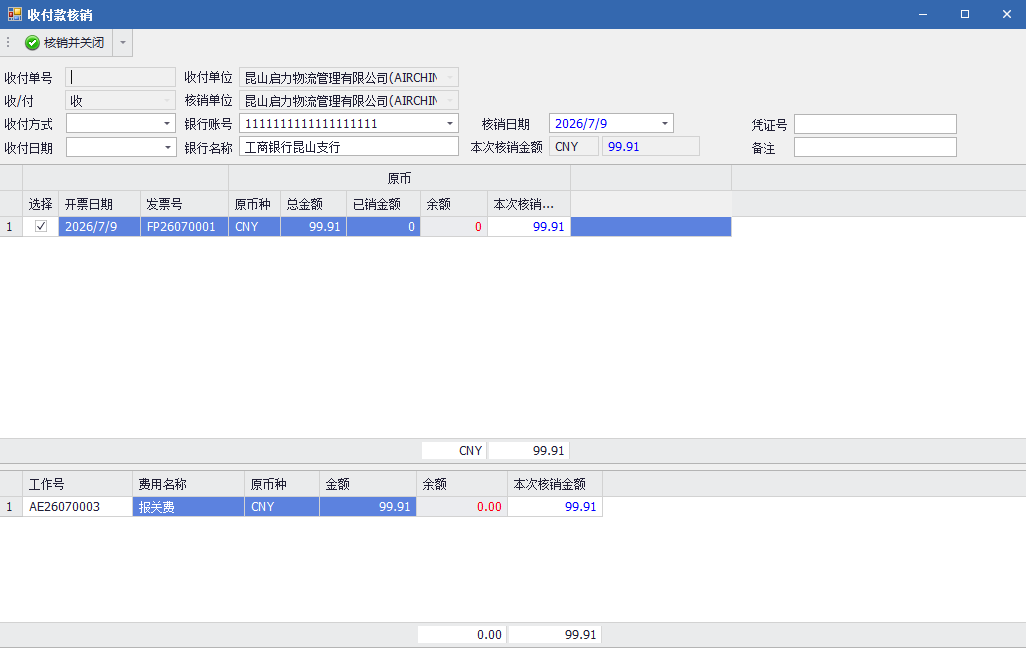
图(7)
3、应付请款单操作指引(AP)
针对供应商的付款,我们会在您填写费用标识并且点击【请款申请】之后,自动计算【预扣金额】,并在请款单核销时,自动扣减预扣金额。
步骤 1:批量标记税率
- a.建立并双击打开【请款单】;
- b.在默认的“费用明细”标签页;
- c.选中费用,鼠标右键点击“费用标识”,批量选择 1% 或 3%,先进行预扣税金额的标记;
- d.当点击【请款申请】按钮时,系统将自动根据「费用标识」计算出【预扣金额】,并显示此字段在列表中。
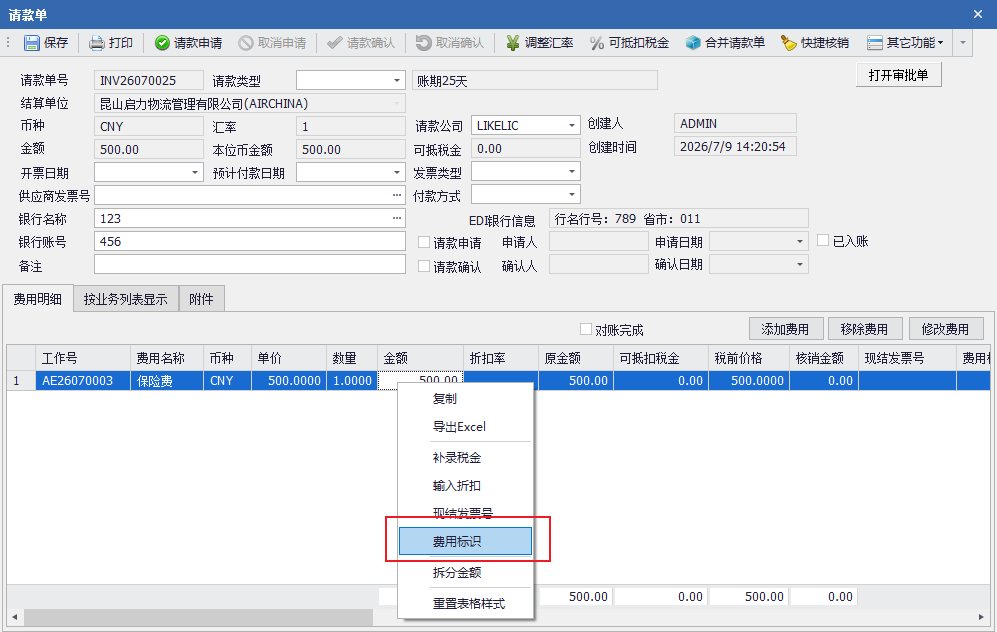
图(8)
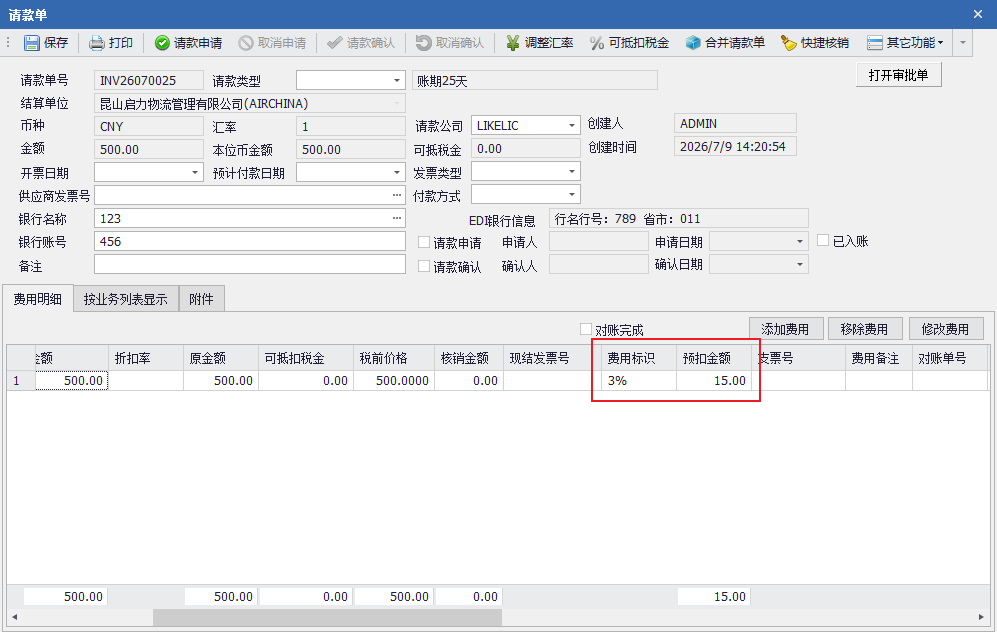
图(9)
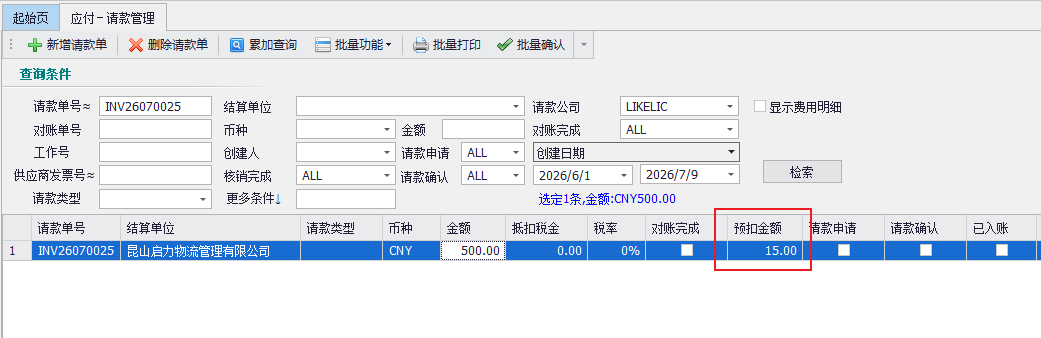
图(10)
步骤 2:打印请款单
- a.在请款单界面,点击 【请款申请】 按钮,
- b.点击请款单左上方的 【打印】 按钮,选择调整后的泰国请款单模板进行打印,并按流程完成请款确认,其中[ap_invoice_charge.deduct_amount]是【预扣金额】的打印模板数据源。
- c.财务实际付款时,需要按照请款单总金额减去预扣金额来进行付款。
步骤 3:核销请款单
- 付款完成后,回到应付请款管理界面,选中请款单,点击【批量功能】-【快捷核销】即可,系统会自动扣除【预扣金额】,便于财务核销。
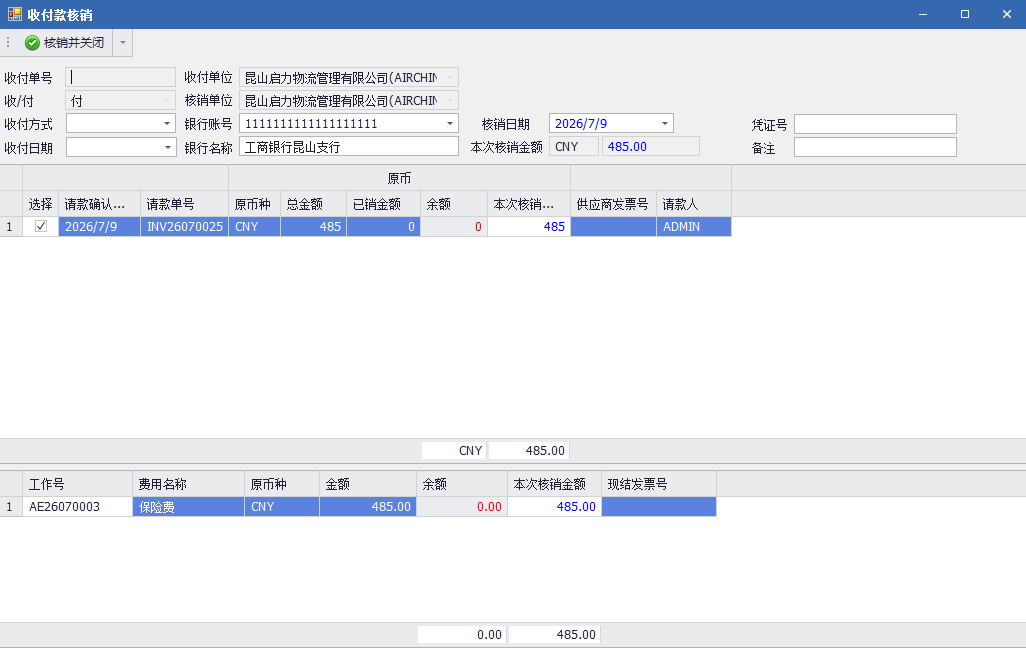
图(11)