V34.财务凭证设置操作说明
1、币种设置
依次打开【系统】—【基础资料设置】—【币种】,需要设置财务系统中对应的币种,比如在对应人民币的“EDI代码”一栏中输入“RMB”,设置好后点击【确定】按钮。如图(1)
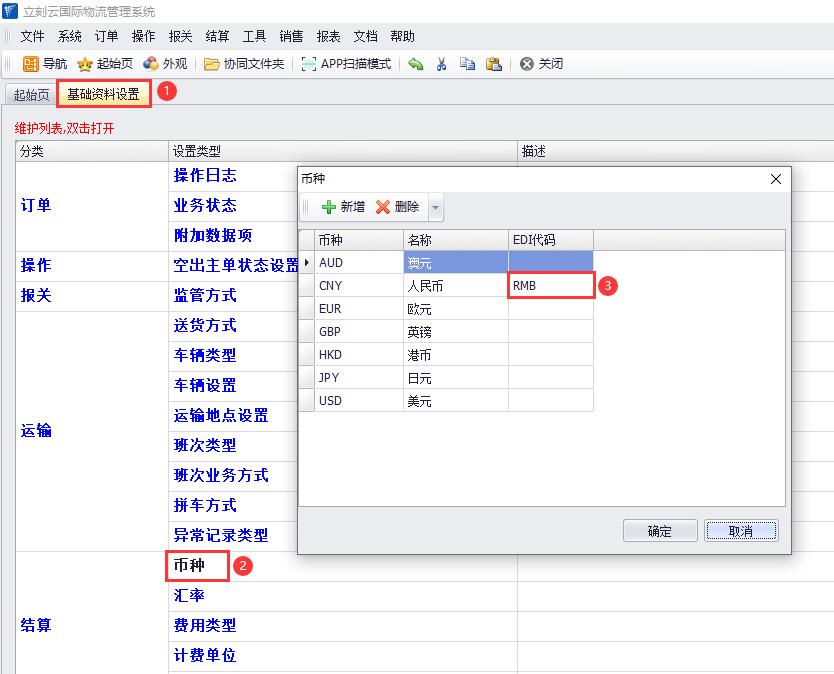
图(1)
2、财务编码设置
依次打开【系统】—【客户供应商管理】,双击某个客户,根据具体情况录入财务编码,需要注意的是上方这一栏“财务编码”是录入客户核算项目,下方这一栏“财务编码2”是录入供应商核算项目,若既是客户又是供应商,则两栏都需要录入,录入内容的格式为:“客户---00001---苏州立刻电子商务有限公司”或“供应商---000002---苏州立刻电子商务有限公司”。如图(2)

图(2)
3、财务系统设置
依次点击【自定义导出设置】—【新增】,这里的“列名”对应财务系统内容,“字段名”对应立刻云系统内容,后面列表内容根据具体情况设置,最后点击【确定】按钮,如图(3)

图(3)
然后依次打开【工具】—【财务凭证接口】,点击“接口设置”,先进入“其它”界面,根据公司具体情况设置对应的开始日期和期间,可选择刚刚自定义设置的内容,或者其它对应版本的财务系统,勾上“应收凭证-主营业务收入”,其它内容可不做设置。如图(4)、图(5)

图(4)

图(5)
4、设置凭证字、凭证类型
进入“凭证字”界面,可以设置对应的内容,再进入“凭证类型”界面,设置好应收、应付凭证等对应的凭证字。如图(6)、图(7)

图(6)

图(7)
5、设置凭证科目
进入“凭证对应科目”界面,新增对应的凭证类型:
5.1应收凭证中的“区分类型”一栏维护对应的发票类型,“科目代码”一栏根据公司具体情况录入内容,需要注意的是前面是“主营业务收入”后面是“销项税金”,中间用英文输入法的逗号隔开,如:“5101.02,2171.01.05”;
5.2应付凭证中的“区分类型”一栏维护对应的应付请款单类型, “科目代码”一栏中有多个科目时,需要用英文输入法的冒号隔开,最后面是“进项税金”如:“5401.01.01:5401.01.02,2171.01.01”。都设置好后点击【确定】按钮。如图(8)

图(8)
6、生成应收凭证
最后点击【新增凭证】按钮,以应收凭证为例,点击【检索】按钮,选择需要生成凭证的发票,点击【生成凭证】按钮,进入凭证界面,点击【导出标准接口文件】按钮,即可导出凭证文件,已经导出凭证的,导出一栏会被勾选。如图(9)、图(10)、图(11)

图(9)

图(10)
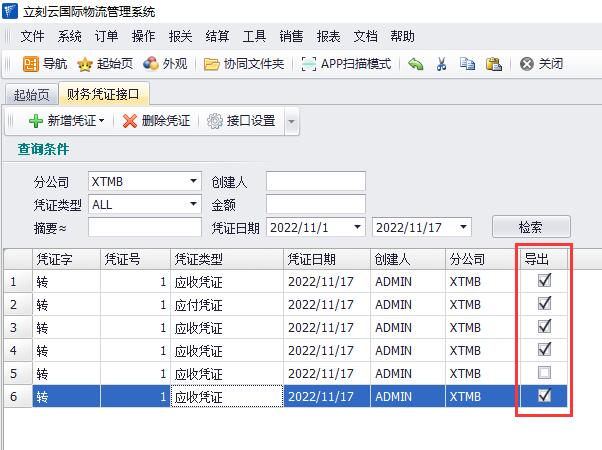
图(11)
7、最终把这个导出的凭证文件导入财务系统中即可。
您还可以观看如下视频: