V77.立刻云操作指南:AI成本识别录入功能
一、功能介绍
- 功能入口: 1)结算 → AI成本识别录入 以及 2)单票订单的应付费用处右键选择「AI 识别录入」
- 功能说明: 允许用户直接将 PDF、Word、Excel、图片等格式的供应商账单文件,通过导入或粘贴的形式,快捷解析出具体的费用,便于快速录入订单的应付费用中。

图(1)AI成本识别录入-入口
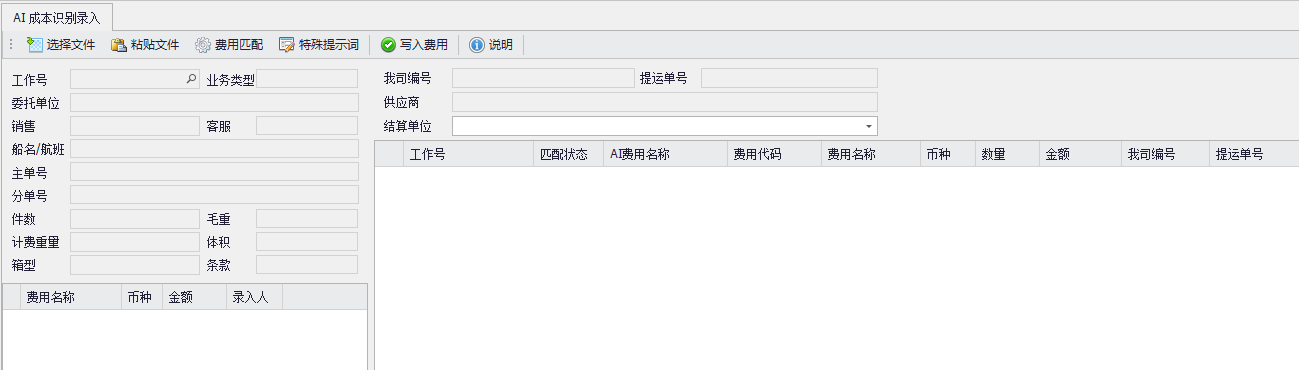
图(2)AI成本识别录入-主界面
二、功能配置
1、费用匹配
在「AI 成本识别录入」界面,可以先在【结算单位】中选择某个供应商,然后点击 【费用匹配】 按钮,系统会弹出给此供应商设置过的费用匹配关系:
- 左侧的「账单费用名称」:指的是供应商提供的账单中存在的费用的名称。
- 右侧的「系统费用」:指的是立刻云系统的费用类型中的「费用代码」。
快捷维护: 除了自己手动维护之外,也可以在 AI 识别出来结果后,直接右键某个【匹配状态】=AI 的费用,选择「加入费用匹配」,就会把 AI 识别出来的费用关系自动按供应商添加到这里,后续再次识别相同的供应商账单费用,就会被判断为【匹配状态】=映射。
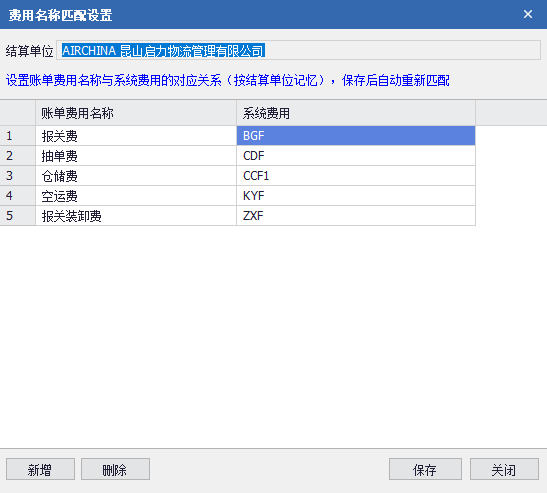
图(3)【费用名称匹配设置】界面
2、特殊提示词
在「AI 成本识别录入」界面,可以点击 【特殊提示词】 来设定针对不同供应商名称的提示词。要录入的是:供应商名称和特殊提示词字段,结算单位代码可录也可以不录入。
也就是用最直白的方式,将你需要 AI 帮忙处理的动作和方法写入即可。特殊提示词的内容示范:
1)工作号就是接收方编号
2)金额要把税加上
3)金额和币种根据汇率全部计算为人民币,币种也全部显示成人民
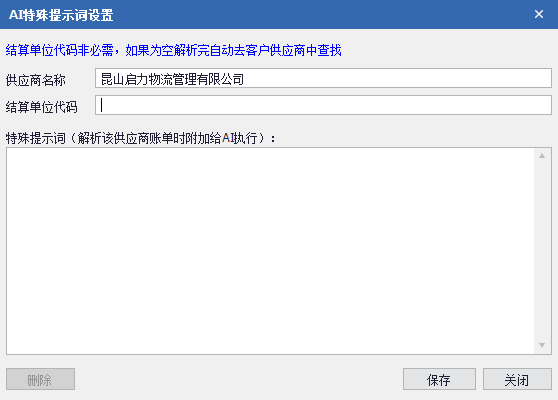
图(4):【AI特殊提示词设置】界面
3、当前限制
- 仅支持解析最长 300 条费用。如需加大解析条数,请联系立刻网技术或客服人员。
- Excel 格式上传前,请保证只有一个 sheet 表有内容,对于多 sheet 中均有内容的 excel 系统将拒绝处理。
4、收费标准
- 0.2 点 / 费用(最低 4 点 / 次,最高 20 点 / 次)
- 说明:解析一份供应商账单,最低是 4 点消耗,最高是 20 点消耗,但目前一次最多支持解析 300 条费用。
三、功能使用操作步骤
方式一:在结算 → AI成本识别录入
步骤 1:导入账单文件
进入「结算」-「 AI成本识别录入」界面,点击 【导入文件】 按钮,选择本地电脑上存储的供应商账单文件(支持选择一个或多个文件)。或者先在文件夹内复制一份供应商账单,然后在界面上点击 【粘贴文件】。之后界面上会显示“解析中...”的蓝色字样。
步骤 2:查看解析结果
解析成功的费用,将在右侧列表中直观展现,其中 【匹配状态】 包括:字典、映射、AI 等。
- 字典: 供应商账单中的费用名称跟贵司立刻云系统内基础资料中的费用名称完全一致。
- 映射: 跟「费用匹配」设置中设置的费用对应关系一致。
- AI: 不在上述两者之中,是 AI 自己判断的,因此需要人工复核一下。
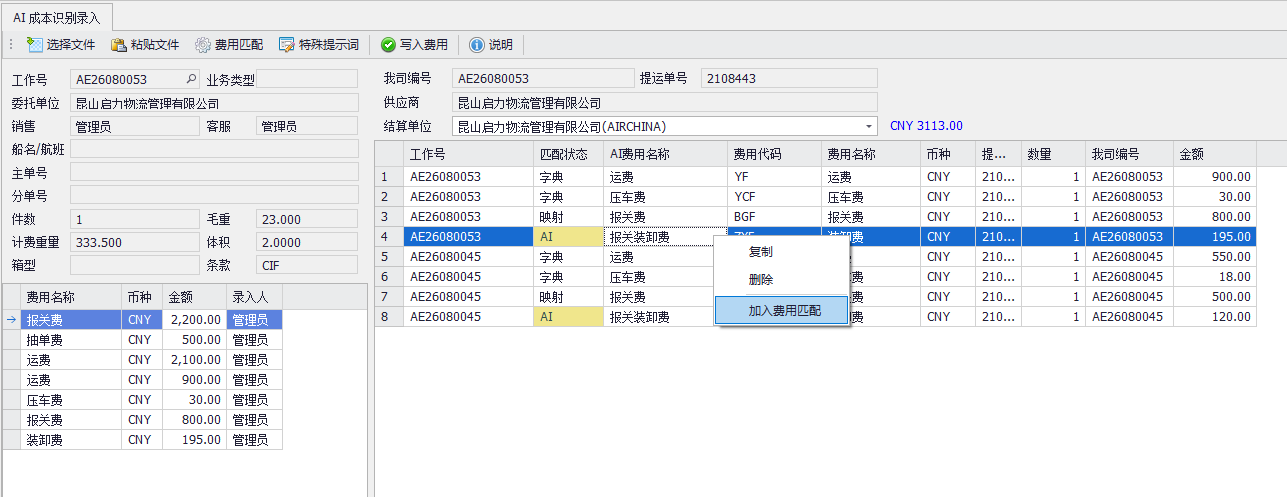
图(5):功能界面
步骤 3:调整或删除无效费用
预览解析出来的费用,可以自行调整,如果有费用不需要,可以右键此费用,点击 【删除】 即可整行删除此条费用。
步骤 4:人工匹配订单
如果供应商账单中有对应的编号,但是系统内未能找到,系统会显示工作号列是空白的。此时可以点击此列工作号单元格后面的三个点,点开「查找订单」弹窗,进行手动检索匹配。

图(6):费用未能匹配成功,支持手动打开查找订单弹窗人工匹配
步骤 5:批量写入费用
预览解析出来的费用,如果解析准确无误,则可以点击 【写入费用】 按钮,将此批次费用批量写入对应订单的应付费用中。
方式二:单票应付费用处右键「AI 识别录入」
打开单个订单的费用明细
进入某票「订单」-「 费用明细」界面,直接鼠标右键应付费用下方的空白处,然后点击「AI识别录入」按钮,也可以直接在此处维护单票订单的应付费用。
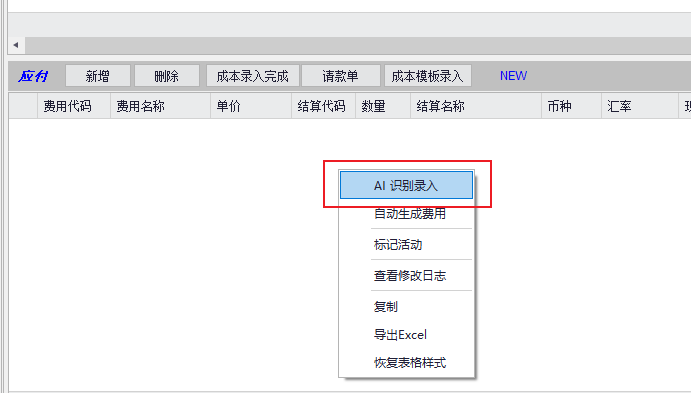
图(7): 右键快速进入

图(8): 单票订单识别