002.新增订单操作步骤
快速入门的第二步。指导业务操作人员如何在系统中新建一票业务订单,并录入基础的委托、报关及运输明细。
一、 进入新建订单界面
- 登录系统后,在左侧菜单栏依次点击 【订单】 -> 【订单中心】。

图(1)
- 在订单中心页面,点击顶部的 【新建订单】 按钮。
- 在弹出的业务类型选择框中,选择对应的业务类型(如:空运出口AE、海运进口SI等),然后点击 【确定】。

图(2)
二、 录入核心委托信息并生成单号
新建订单后,首先需要绑定客户信息并生成系统工作号。
- 在订单界面的 “委托单位” 字段中,输入客户的账户代码。
- 💡 提效小技巧(快捷键):输入代码后,按下键盘上的
Tab键,系统会自动带出该客户关联的:“销售”、“经营单位”、“联系人”及“联系电话”等信息,无需重复手写。 - 核对信息无误后,点击右上角的 【保存】 按钮,系统会自动生成一个唯一的 工作号。
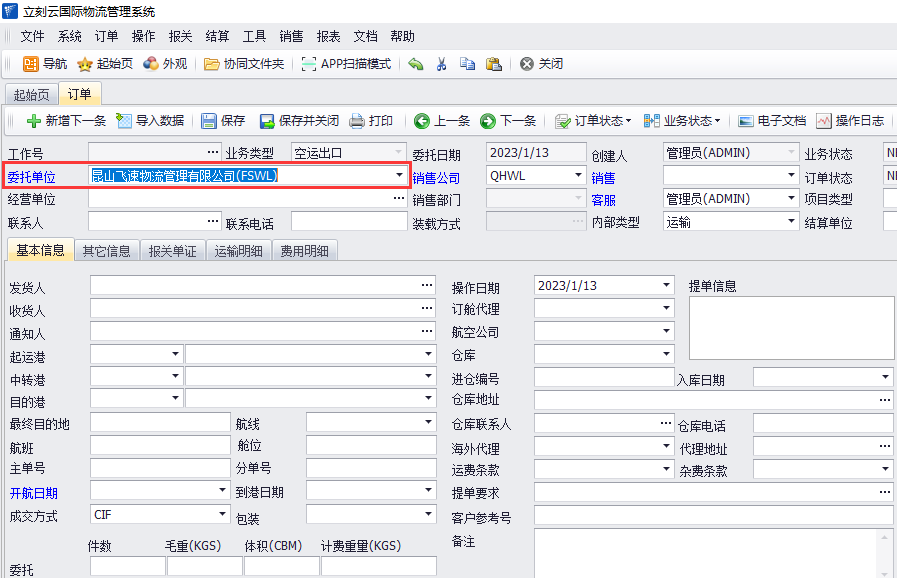
图(3)
三、 完善订单详细资料
单号生成后,您可以根据实际业务进度,依次在不同的标签页中完善订单详情:
1. 完善基本信息
切换到 “基本信息” 标签页,录入航班/航次、起运港、目的港、件毛体等相关的基础业务数据。
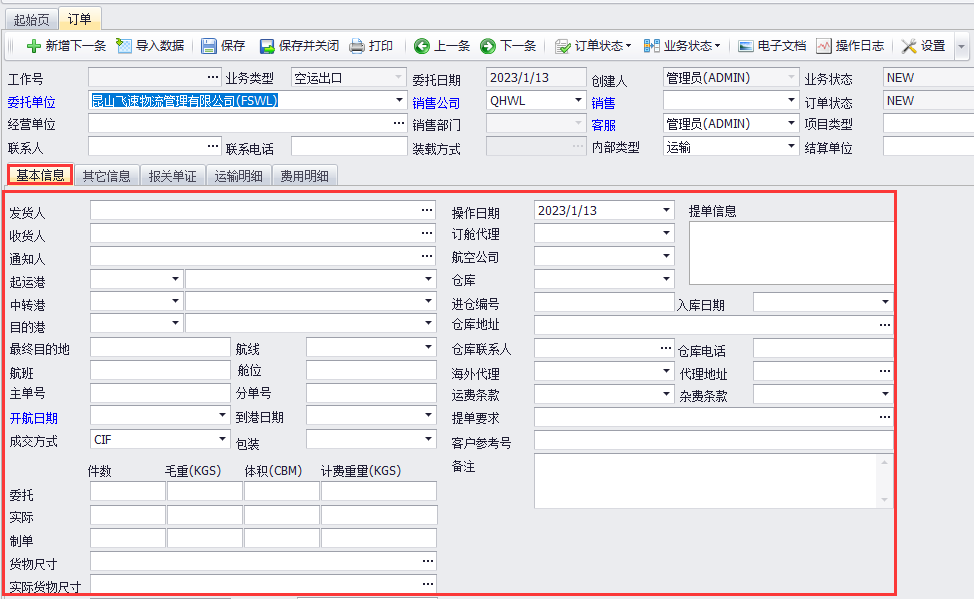
图(4)
2. 录入报关单证
如果涉及报关业务,请切换到 “报关单证” 标签页,录入相关的报关单号、报关行等通关信息。

图(5)
3. 添加运输明细
切换到 “运输明细” 标签页,点击 【新增】 按钮,录入具体的运单相关信息(如主单号、分单号等)。
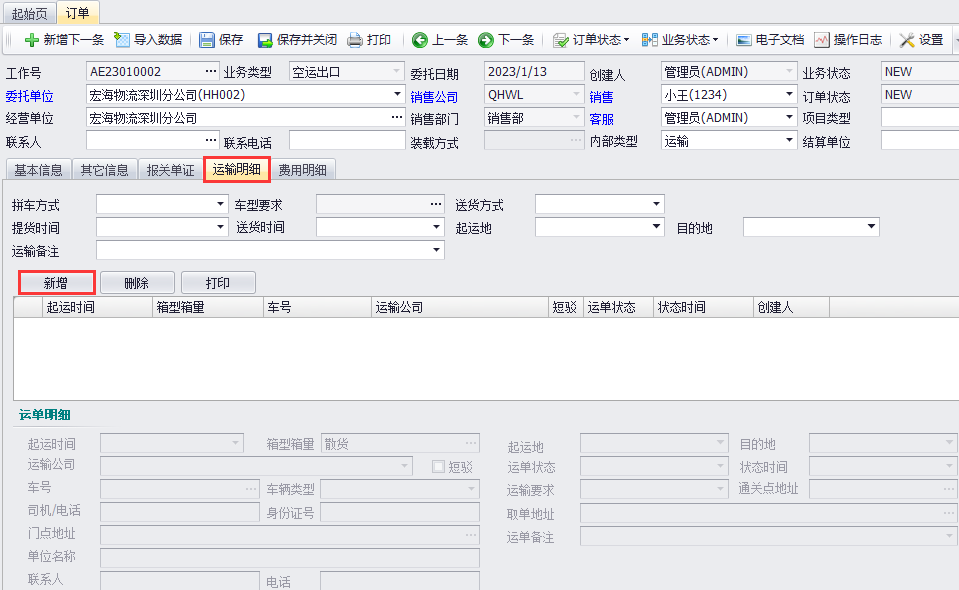
图(6)