009.统计报表
快速入门的第九步。本文以“业务统计”为例,指导用户如何进行基础的数据查询、利用“组合统计”实现多维度报表分析,以及如何个性化设置明细数据的展示字段。
一、 基础统计查询
当您需要快速查阅某个时间段或某个客户的业务概况时,可使用基础统计功能:
- 登录系统,在左侧菜单栏依次点击 【报表】 -> 【统计报表】,在左侧列表中点击选择 【业务统计】。

图(1)
- 在“业务统计”报表界面的上方区域,根据您的需求设置好相应的查询条件(如日期范围、统计项目等)。
- 条件设置完毕后,点击界面上的 【统计】 按钮,系统即可快速汇总并展示相应的业务数据。
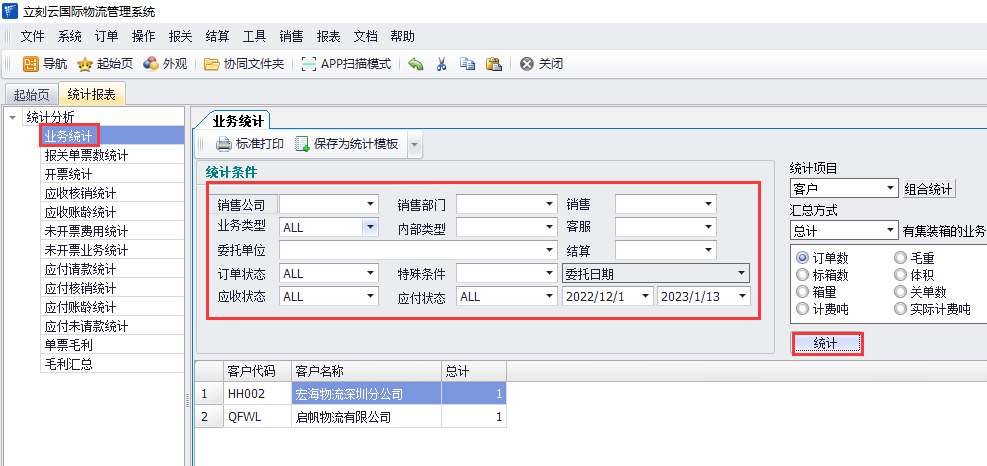
图(2)
二、 组合统计的高级应用
如果默认的单一统计维度无法满足您的分析需求,可以通过“组合统计”功能自定义多维度报表(例如:同时按“业务类型”与“销售人员”进行交叉统计)。
具体操作步骤如下:
- 点击报表界面上的 【组合统计】 按钮。
- 在弹出的“组合类型”对话框中,点击 【添加】 按钮,依次添加您所需要显示的“字段”名称。
- 字段添加并排列完毕后,点击对话框右下角的 【确定】。
- 回到主界面,再次点击界面的 【统计】 按钮,系统将按照您自定义的组合维度生成详细报表。

图(3)
三、 查看与设置个人明细内容
报表不仅能看汇总数据,还能向下穿透查看底层的明细单据,并支持个性化显示。
- 查看明细:在统计出来的汇总列表中,双击任意一行数据,系统会弹出一个新窗口,展示构成该行汇总数据的所有具体订单明细。
- 个性化设置:在弹出的明细窗口中,如果您需要增加或隐藏某些参考字段,可以点击顶部的 【设置个人明细内容】 按钮,勾选您需要的列项,保存后即可按照您的个人习惯展示详细内容。

图(4)
💡 进阶提示:系统内不仅有业务统计,还包含财务统计、应收应付统计等多种丰富报表。掌握了上述基本用法后,您可以举一反三,自行尝试挖掘更多报表模块的使用价值。