001.新增客户与供应商账户
快速入门的第一步。指导用户在系统中建立客户、供应商或合作伙伴档案,为后续的订单流转与财务结算打下基础。
一、 进入客户供应商管理界面
- 登录系统后,在左侧菜单栏依次点击 【系统】 -> 【客户供应商管理】。
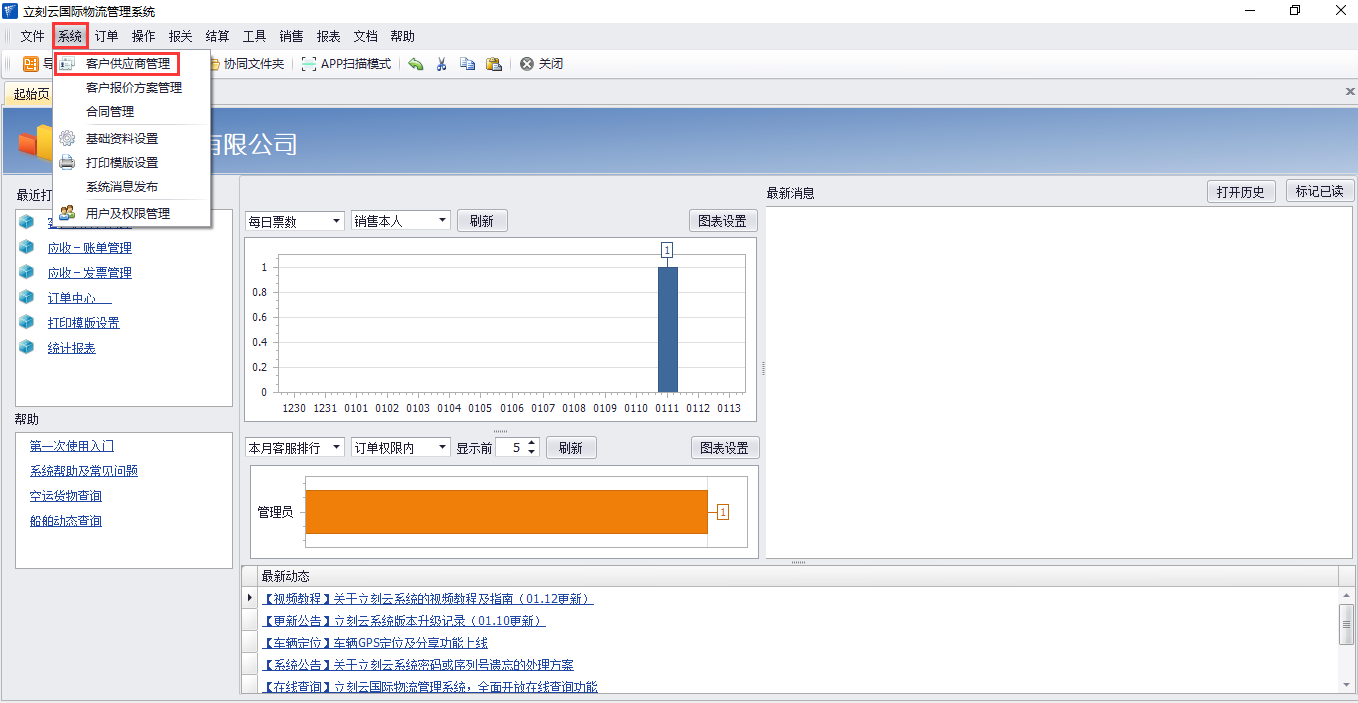
图(1)
- 在打开的“客户供应商管理”页面中,点击右上角(或顶部)的 【新增账户】 按钮。

图(2)
二、 录入基本信息与设置角色
在弹出的新增窗口中,首先进入 “基本信息” 标签页。
- 录入核心资料:依次填写客户或供应商的“账户代码”、“账户名称”、“账户简称”、“地址”、“联系人”等基础信息。
- 选择账户角色:勾选该单位在系统中所扮演的“角色”。
- 💡 关键逻辑说明:角色用于标明该单位在系统中的业务属性。例如,只有在这里勾选了“委托单位”角色,在后续录入订单时,该单位才会出现在订单的“委托单位”下拉列表中供您选择。
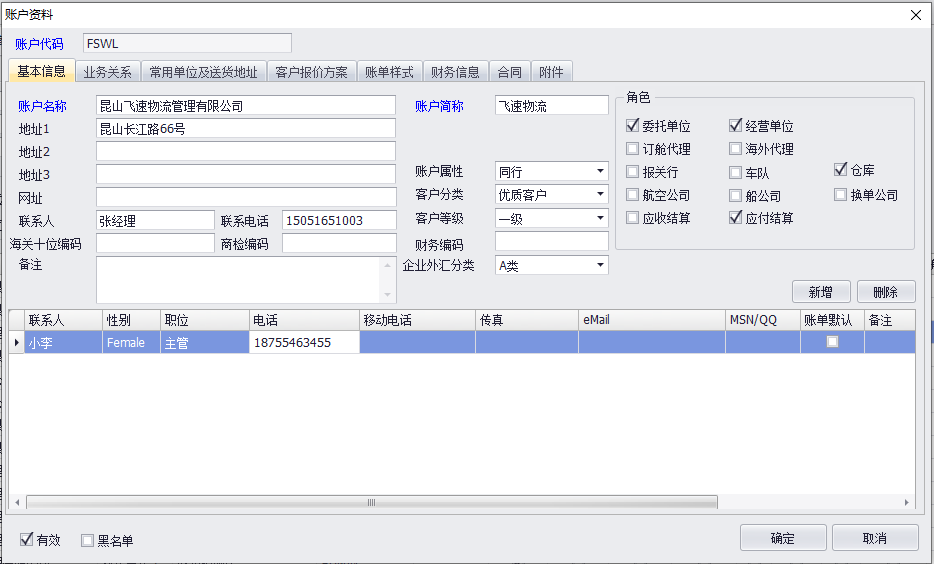
图(3)
三、 配置业务关系与销售归属
信息录入完成后,切换到 “业务关系” 标签页。
- 设置销售归属:在此处设置该客户对应的销售人员和业务类型。
- 💡 关键逻辑说明:
- 用途一:明确委托单位归属于哪一位销售人员,在接单和业绩统计时使用。
- 用途二:决定该单位信息是否归属某个特定的分公司所有(与贵司的组织架构设置及数据权限有关)。

图(4)
附录:常用业务类型代码对照表
在设置业务关系或日常操作中,系统常使用两位字母缩写来代表不同的业务类型,具体对照如下,建议新手用户熟悉掌握:
| 业务代码 | 对应业务类型 |
| AE | 空运出口 (Air Export) |
| AI | 空运进口 (Air Import) |
| SE | 海运出口 (Sea Export) |
| SI | 海运进口 (Sea Import) |
| NM | 内贸业务 |
| BS | 保税业务 |
| BG | 报关业务 |
| TL | 铁路业务 |
| GL | 公路业务 |